 StructorizerHandbuch
Element einklappen
Motivation und Verwendung
Um in großen Diagrammen den Überblick zurückzugewinnen, können Sie Elemente einklappen (kollabieren), d. h. ihre Größe auf ein kleines, anweisungsähnliches Rechteck reduzieren. Dies ist keine Änderung am Diagramm (und wird nicht gespeichert), sondern lediglich eine Anzeigeänderung. Das Einklappen wird daher auch nicht im Rückgängig-Stapel registriert.
Um ein Element einzuklappen (was nur bei platzbeanspruchenden strukturierten Elementen sinnvoll ist), wählen Sie es zunächst aus und wählen dann eine der folgenden Möglichkeiten:
- Wählen Sie den Menüeintrag "Collapse" (Einklappen) im Menü "Diagram" (Diagramm);
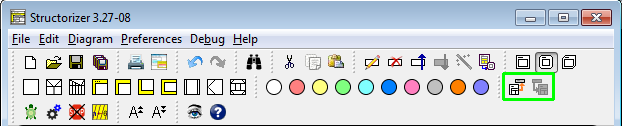
- Drücken Sie die entsprechende Schnellschaltfläche in der Symbolleiste;
- Drücken Sie die Taste
-auf dem Nummernblock; - Klicken Sie mit der rechten Maustaste auf das Element und wählen Sie im Kontextmenü "Collapse" (Einklappen);
- Rollen Sie das Mausrad nach oben (wenn der entsprechende Mausrad-Modus aktiviert ist).
Um ein eingeklapptes Element wieder auszuklappen (d. h. es in seiner ursprünglichen Größe, Form und Gestaltung anzuzeigen), wählen Sie es aus und führen Sie eine der folgenden gleichwertigen Aktionen durch:
- Wählen Sie den Menüeintrag "Expand" (Ausklappen) im Menü "Diagram" (Diagramm);
- Drücken Sie die entsprechende Schnellschaltfläche in der Symbolleiste;
- Drücken Sie die Taste
+auf dem Nummernblock; - Klicken Sie mit der rechten Maustaste auf das Element und wählen Sie im Kontextmenü "Expand" (Ausklappen);
- Rollen Sie das Mausrad nach unten (wenn der entsprechende Mausrad-Modus aktiviert ist).
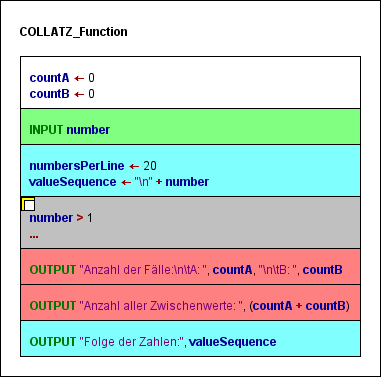
Im eingeklappten Zustand zeigt ein Element keine Unterstruktur mehr; seine Farbe wechselt zu Grau, und nur die erste Zeile seines eigenen Textes wird angezeigt, gefolgt (oder bei einer REPEAT-Schleife vorangestellt) von einer Ellipse („...“). Damit Sie nicht raten müssen, um welchen Elementtyp es sich handelt, zeigen alle strukturierten eingeklappten Elemente ein kleines Symbol in der oberen linken Ecke:
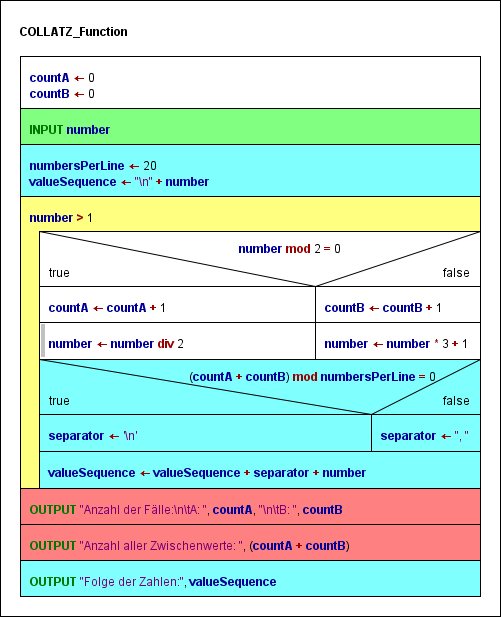
- Die ausgewählte WHILE-Schleife (gelb) ist ausgeklappt.
- Dieselbe WHILE-Schleife ist nun eingeklappt (grau).
Hinweis: Das Einklappen eines strukturierten Elements kann den angezeigten Wert nachverfolgter Laufdaten oder deren Darstellung ändern, verwirft oder ändert jedoch nicht die nachverfolgten Daten selbst.
Mausrad-Modus
Im Untermenü "Preferences › Mouse Wheel" (Einstellungen › Mausrad) können Sie festlegen, welche Auswirkung das Mausrad im Structorizer-Arbeitsbereich haben soll: Ist der Umschalteintrag ausgewählt, klappt das Drehen des Rades nach oben oder unten das aktuell ausgewählte Element ein bzw. aus. Andernfalls scrollt das Mausrad den Structorizer-Editor-Bereich vertikal oder — auf den meisten Plattformen — bei gedrückter <Shift>-Taste horizontal.