 StructorizerHandbuch
Speicheroptionen
Speicheroptionen beeinflussen, wie und wann Diagrammdateien gespeichert werden. Diese Präferenzen sind über das Menü „Preferences" (Präferenzen) konfigurierbar:
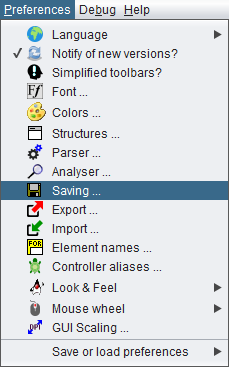
Durch Auswahl dieses Menüpunkts erhalten Sie folgenden Dialog:
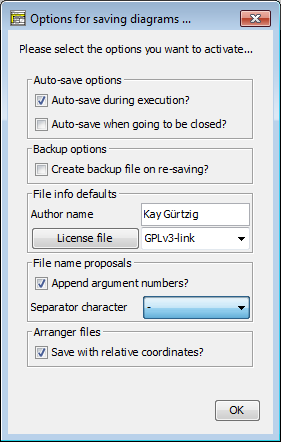
Es gibt zwei Optionen für das automatische Speichern, eine Option für Datei-Backups sowie Urheberschafts-/Lizenzoptionen. Seit Version 3.29-07 gibt es eine Option für Dateinamen-Vorschläge. Zuletzt können Sie angeben, ob Anordnungen mit absoluten oder gruppenrelativen Koordinaten gespeichert werden.
Optionen für automatisches Speichern
Normalerweise fragt Structorizer Sie interaktiv, ob Sie ungespeicherte Änderungen an einem Diagramm speichern möchten, sobald Sie es durch ein anderes ersetzen, eine abhängige Structorizer-Instanz mit einem „unsauberen" Diagramm schließen usw. Manchmal werden diese Fragen nur aus Sicherheitsgründen gestellt, da die Änderungen nicht unbedingt verloren gehen, wenn Sie das Speichern jetzt ablehnen. Aber dann bleiben die Änderungen ausstehend, und Sie werden dieselbe Frage wahrscheinlich später wieder erhalten. Diese Situation ist besonders lästig, wenn ein Diagramm (mit ungespeicherten Änderungen), das ausgeführt wird, ein Unterprogramm aufrufen soll. Ähnliches gilt beim Schließen des Arranger oder einiger Structorizer-Instanzen.
Wenn Sie diese ausstehenden Änderungen ohnehin gespeichert hätten, können Sie den Aufwand vermeiden, indem Sie sich für bis zu zwei Situationen entscheiden, in denen ausstehende Änderungen betroffener Diagramme (und nur dieser) automatisch ohne zusätzliche Bestätigungsanfrage gespeichert werden sollen:
- während der Ausführung (wie oben beschrieben)
- beim Schließen eines Dialogs, der Diagramme enthält.
Hinweis: Die Wahl von „auto-save during execution" (automatisches Speichern während der Ausführung) bedeutet nicht, dass das Diagramm automatisch beim Start der Ausführung gespeichert wird. Stattdessen erfolgt das automatische Speichern nur, wenn die Ausführung ein CALL-Element erreicht, das das Ersetzen des aktuellen Diagramms durch das aufgerufene Diagramm im Arbeitsbereich auslöst.
Backup-Optionen
Die Backup-Option adressiert ein Verhalten, das eingeführt wurde, um Datenverluste zu vermeiden, falls eine Aktualisierung einer vorhandenen NSD-Datei scheiterte. Es hätte vorkommen können, dass Benutzer mit einer leeren Datei zurückblieben. Daher wurde eine zweigliedrige Strategie implementiert: Die alte Version der Datei wurde vor dem Speichern der neuen Version in <Dateiname>.nsd.bak umbenannt. Wenn Sie es nicht mögen, dass das Verzeichnis mit diesen Backup-Dateien befüllt wird, können Sie die Erstellung von Backup-Dateien jetzt durch Deaktivieren des Kontrollkästchens „Create backup files on re-saving?" (Backup-Dateien beim erneuten Speichern erstellen?) abschalten. Selbst für den seltenen Fall eines Speicherfehlers ist dies sicher genug, da tatsächlich das Backup noch erzeugt wird, aber nach erfolgreichem Speichern automatisch gelöscht wird.
Standardeinstellungen für Dateiinformationen
Diese Optionen legen fest, welcher Autorenname für neue Diagramme und das Attribut „zuletzt geändert von" bei Änderungen verwendet wird. Der Standard ist der Systemnutzername Ihrer Anmeldung.
Im selben Abschnitt können Sie einen Lizenztext angeben, der jedem von Ihnen erstellten und gespeicherten Diagramm hinzugefügt wird. Auf der rechten Seite befindet sich eine Kombinationsliste, mit der Sie den Namen einer Lizenzdatei aus Ihrem „Lizenzpool" im Ordner „.structorizer" Ihres Home-Verzeichnisses auswählen können. Wenn keine vorhanden ist oder Sie eine neue von Grund auf oder mit einem Text aus der Zwischenablage erstellen möchten, können Sie einen neuen Lizenznamen eingeben. Durch Drücken der Schaltfläche „License file" (Lizenzdatei) auf der linken Seite öffnen Sie den Structorizer-Lizenz-Editor, einen einfachen dedizierten Texteditor.
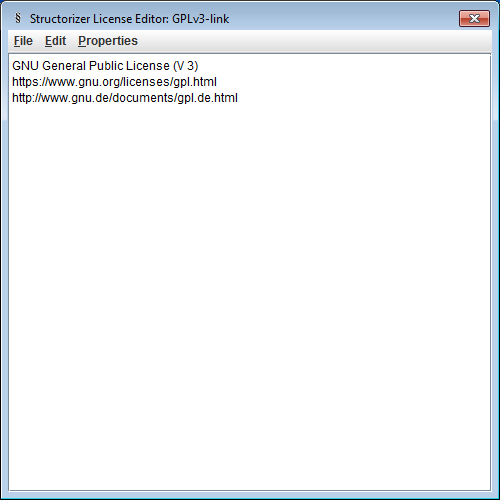
Sie können den Text (oder Link) für den ausgewählten Lizenznamen eingeben, einfügen oder ändern und ihn dann entweder unter diesem Namen in Ihrem „Lizenzpool" speichern (<Ctrl><S> oder Menüpunkt „File › Save (to pool)" (Datei › In Pool speichern)) oder eine Kopie unter einem anderen Namen in Ihrem Pool speichern (<Ctrl><Alt><S> oder Menüpunkt „File › Save as ..." (Datei › Speichern unter...)).
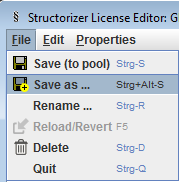
Alternativ können Sie die vorhandene Lizenz im Pool umbenennen (<Ctrl><R> oder Menüpunkt „File › Rename ..." (Datei › Umbenennen...)) oder die aktuell angezeigte Pool-Lizenz löschen (<Ctrl><D> oder Menüpunkt „File › Delete" (Datei › Löschen)).
Über das Menü „Edit" oder die Tasten <Ctrl><Z> / <Ctrl><Y> können Sie die letzten Änderungen rückgängig machen bzw. wiederholen. Über die Taste <F5> oder den Menüpunkt „File › Reload/Revert" (Datei › Neu laden/Zurücksetzen) können Sie alle Änderungen seit dem letzten Speichern des Lizenztexts verwerfen.
Dateinamen-Vorschläge (Versionen ≥ 3.29-07)
Wenn Sie ein Diagramm zum ersten Mal speichern, schlägt Structorizer Ihnen eine Datei vor, die sich vom Diagramm-(Programm-/Routinen-)Namen und der Anzahl der Argumente (bei Unterprogramm-Diagrammen) ableitet. Standardmäßig wird die Argumentanzahl an den Routinennamen angehängt (getrennt durch einen Bindestrich), z. B. wenn Ihr Diagrammkopf wie folgt aussieht:
demo_routineA(a: int, b: string, c: double): bool
dann lautet der Dateinamen-Vorschlag demo_routineA-3.nsd, da die Funktion drei Argumente hat. Der Ergebnistyp trägt nicht zum vorgeschlagenen Namen bei. Bei einer Routine mit optionalen Parametern (eine Funktion, die mit Version 3.29-06 eingeführt wurde) werden sowohl die Mindest- als auch die Höchstzahl der Argumente angehängt:
demo_routineB(a: int, b: string = "", c: double = 3.14): bool
führt standardmäßig zu einem Dateinamen-Vorschlag von demo_routineB-1-3, da die Routine mindestens 1 explizites Argument und höchstens drei hat.
Diese Namenserweiterung war sinnvoll, weil Sie Routinennamen überladen können, d. h. wenn Sie mehrere Diagramme mit demselben Namen verwenden, werden sie von Structorizer anhand ihrer Argumentanzahl unterschieden. Wenn der Dateinamen-Vorschlag nur den Namen widerspiegeln würde, könnten Sie versehentlich ein Routinen-Diagramm durch ein anderes überschreiben, wenn Sie nicht ganz aufmerksam sind – obwohl Sie vor dem Überschreiben einer Datei gewarnt werden.
Obwohl Sie den vorgeschlagenen Dateinamen vor dem Speichern immer ändern können, kann es sehr mühsam sein, dies jedes Mal zu tun. Nun können Sie die Ergänzung um Argumentanzahlen abschalten oder das Trennzeichen zwischen Name und Argumentanzahlen ändern.
Folgende Zeichen können als Trennzeichen anstelle des Bindestrichs ausgewählt werden:
'_', '.', '!', '°', '#', '$', '&', '+', '=', '@', 'x'
Arranger-Dateien (Versionen ≥ 3.29-01)
Seit Version 3.29-01 ermöglicht ein Kontrollkästchen, festzulegen, dass Anordnungslisten oder -archive, die vom Arranger gespeichert werden, relative Diagrammkoordinaten (d. h. Koordinaten bezogen auf das umschließende Rechteck der ausgewählten Diagrammgruppe) statt absoluter Koordinaten speichern können. Dies ist besonders sinnvoll, wenn Sie mehrere Teilmengen einer großen Anordnung speichern, um sie danach unabhängig voneinander zu verwenden. Mit gespeicherten relativen Koordinaten wird die jeweilige Gruppe beim Laden in der Nähe des Arranger-Koordinatenursprungs (oben links) platziert; andernfalls wird sie genau an denselben Koordinaten platziert, die sie beim Speichern hatte. Wenn Sie andererseits mehrere Gruppen im Arranger gesammelt haben und diese Konstellation später wiederherstellen möchten, können Sie alle diese Gruppen separat, aber mit absoluten Koordinaten speichern. So finden sie ihren früheren Platz und bewahren beim Laden die ursprüngliche Anordnung.