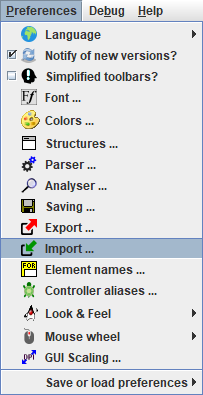
Menü „Preferences" mit ausgewähltem Eintrag „Import"
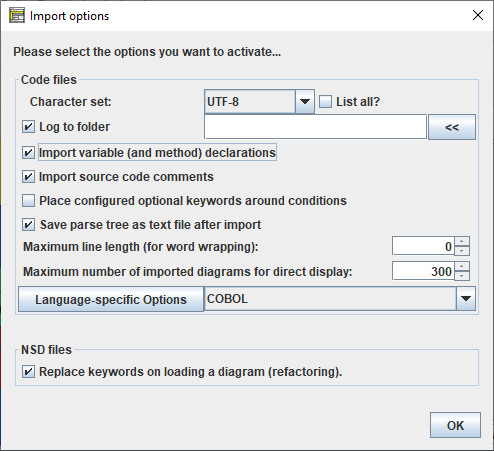
Der Menüpunkt „Import ..." im Menü „Preferences" öffnet einen Dialog, in dem Optionen für das Laden von Dateien verschiedener Typen konfiguriert werden können:
Dialog „Import options"
Der Dialog enthält zwei Bereiche mit Optionen für das Laden von:
Character Set (Zeichensatz) (für den Code-Datei-Import)
Sie können steuern, welche Zeichenkodierung beim Import verwendet wird. Standardmäßig wird UTF-8 verwendet, aber wenn die Importdatei in einem anderen Zeichensatz kodiert ist, können Sie den tatsächlichen Zeichensatz der Datei auswählen, um den Code korrekt zu importieren. Solange „List all?" nicht aktiviert ist, bietet die Auswahlliste nur etwa sechs der gebräuchlichsten Zeichensätze an. Durch Aktivieren von „List all?" wird die Auswahl auf mehrere Dutzend Kodierungen erweitert, d. h. auf alle, die Ihre Java-Version kennt.
Hinweis: Diese Einstellung ist für Dateien mit 8-Bit-Zeichensatz derzeit von sehr begrenztem Nutzen, da die verwendete Pascal-Grammatik nicht mit Nicht-ASCII-Zeichen umgehen kann (offenbar aufgrund eines Parser-Fehlers), sodass diese vor dem eigentlichen Parsing eliminiert werden müssen.
Log to folder (In Ordner protokollieren) (für den Code-Datei-Import, Versionen ≥ 3.27)
Während des Parsens und der Diagrammerstellung wird eine Protokolldatei geschrieben, wenn dieses Kontrollkästchen aktiviert ist. Normalerweise wird sie als <Quelldatei>.log neben der importierten Quelldatei abgelegt. Hier können Sie angeben, dass alle Protokolldateien in den angegebenen Ordner geleitet werden (besonders hilfreich, wenn der Ordner mit den Quelldateien schreibgeschützt ist). Mit „." (einzelner Punkt) werden die Protokolldateien in das „aktuelle Verzeichnis" geleitet.
Import variable (and method) declarations (Variablen- und Methodendeklarationen importieren) (für den Code-Datei-Import, Versionen ≥ 3.27)
Seit Version 3.26-02 werden reine Variablendeklarationen (d. h. ohne sofortige Initialisierung) in Pascal- oder VB-Syntax als Inhalt von Anweisungselementen toleriert. Entsprechend kann der Code-Import optional im Quellcode gefundene Variablendeklarationen in deklarierende Anweisungselemente konvertieren, um originale Typinformationen zu bewahren. Aktivieren Sie dieses Kontrollkästchen, um dies zu erlauben. Seit Version 3.31-02 hat diese Option einen zusätzlichen Einfluss auf Java- und Processing-Import.
Import source code comments (Quellcode-Kommentare importieren) (für den Code-Datei-Import, Versionen ≥ 3.27)
Structorizer kann Kommentare aus dem Quellcode importieren und den jeweiligen Diagrammelementen zuordnen. Dieses Kontrollkästchen aktiviert den Kommentar-Import.
Place configured optional keywords around conditions (Konfigurierte optionale Schlüsselwörter um Bedingungen platzieren) (für den Code-Datei-Import, Versionen ≥ 3.30-07)
Wenn diese Option aktiviert ist, werden beim Import von IF-Anweisungen, CASE-Anweisungen, WHILE- oder REPEAT-Schleifen die enthaltenen Bedingungen mit den Pre- und Post-Markierungswörtern eingeschlossen, die aktuell in den Parser-Präferenzen für den jeweiligen Elementtyp konfiguriert sind.
Save parse tree as text file after import (Parse-Baum nach Import als Textdatei speichern) (für den Code-Datei-Import, Versionen ≥ 3.27)
Die Plugins für den Code-Import stützen sich auf einen Open-Source-LALR(1)-Parser in Kombination mit einer sprachspezifischen Grammatik. Ein erfolgreicher Parse-Vorgang ergibt einen Syntaxbaum des Eingabeprogramms, aus dem das Diagramm aufgebaut wird. Dieser Parse-Baum kann als Textdatei <Quelldatei>.parsetree.txt im Quellverzeichnis ausgegeben werden.
Maximum line length (for word wrapping) (Maximale Zeilenlänge für den Zeilenumbruch) (für den Code-Datei-Import, Versionen ≥ 3.28-11)
Gibt eine Anzahl von Zeichen pro Zeile an, ab der ein Zeilenumbruch den Elementtext beim Import aufteilt. Ein Wert von 0 bedeutet, dass kein automatischer Zeilenumbruch vorgenommen wird.
Maximum number of imported diagrams for direct display (Maximale Anzahl importierter Diagramme für die direkte Anzeige) (für den Code-Datei-Import, Versionen ≥ 3.28-05)
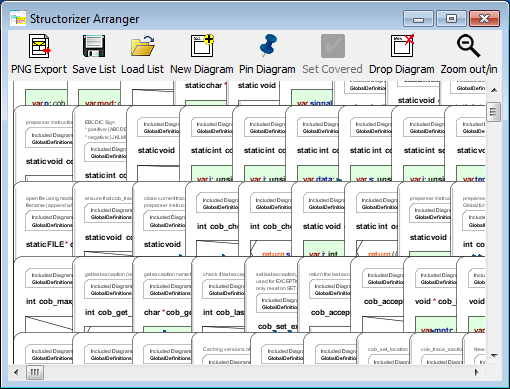
Einige Code-Dateien können eine große Anzahl von Funktionen und Prozeduren enthalten. Hier ist die Option, mit der Sie den Schwellenwert angeben können, ab dem die Diagramme nicht mehr im Arranger platziert werden. Stattdessen wird Ihnen angeboten, die Diagramme im Dateisystem zu speichern (oder anderweitig zu verwerfen). Der Standard-Schwellenwert ist 50; der maximal einstellbare Schwellenwert ist 250.
Arranger voll mit importierten Diagrammen
Language-specific options (Sprachspezifische Optionen) (für den Code-Datei-Import)
Neben allgemeinen Importoptionen gibt es einige sehr sprachspezifische Themen zur Anpassung. Wählen Sie die interessante Importsprache über das Auswahlfeld neben der Schaltfläche aus und drücken Sie „Language-specific Options" (Sprachspezifische Optionen), um die verfügbaren Optionen zu sehen.
Derzeit spezifizierte Einstellungen:
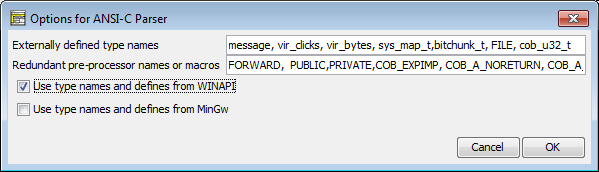
ANSI-C99
Externally defined type names (Extern definierte Typnamen): C-Dateien können von Typnamen abhängen, die in eingeschlossenen Header-Dateien eingeführt werden und für den Structorizer-C-Parser nicht verfügbar sind. Listen Sie alle Typnamen, die Parser-Fehler verursachen, in diesem Textfeld auf (durch Kommas getrennt).
Redundant pre-processor symbols or macros (Redundante Präprozessor-Symbole oder Makros) (Versionen ≥ 3.28-03): Oft gibt es bestimmte Präprozessor-Defines in C mit rein deklarativem Effekt, die den Parser scheitern lassen würden. Hier können Sie Namen dieser Art aufzählen, die beim Import eliminiert werden sollen.
Use type names and defines from WINAPI / MinGw (Typnamen und Defines aus WINAPI / MinGw verwenden) (Versionen ≥ 3.28-05): Um C-Code zu importieren, der z. B. WINAPI-Defines oder die von MinGw verwendet, aktivieren Sie das entsprechende Kontrollkästchen.
Sprachspezifische Importoptionen für ANSI-C
COBOL
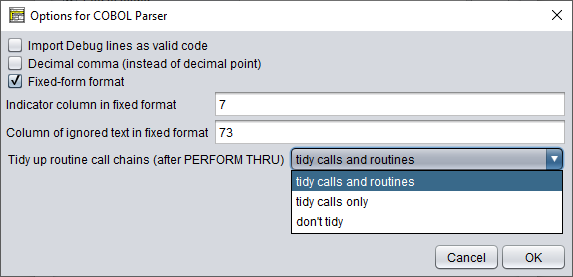
Import Debug lines as valid code (Debug-Zeilen als gültigen Code importieren): Debug-Zeilen können als aktiver Code oder als Kommentare importiert werden.
Decimal comma (instead of decimal point) (Dezimalkomma statt Dezimalpunkt): Für COBOL-Dateien, die Dezimalkommas statt Dezimalpunkte verwenden.
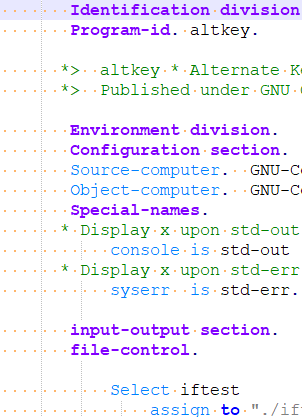
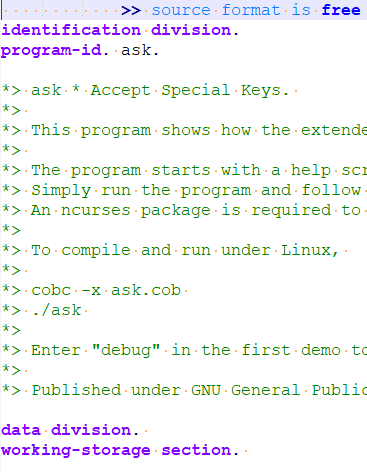
Fixed-form format (Festes Format): COBOL-Dateien können im traditionellen Festformat oder im freien Format vorliegen.
Indicator column in fixed format (Indikatorspalte im Festformat): Angabe der Spalte, in der die klassifizierenden Indikatorzeichen stehen (Standard: Spalte 7).
Column of ignored text in fixed format (Spalte des ignorierten Textes im Festformat): Spalte, ab der der restliche Text der Zeile ignoriert wird (Standard: 37).
Tidy up routine call chains (after PERFORM THRU) (Versionen ≥ 3.32-09) (Routinen-Aufrufketten aufräumen): Steuert, wie PERFORM-THRU-Anweisungen behandelt werden, mit Optionen „tidy calls and routines", „tidy calls only" und „don't tidy".
Importoptionen für COBOLBeispiel für COBOL im FestformatBeispiel für COBOL im freien Format
Java SE 8 (Versionen ≥ 3.31)
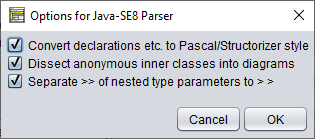
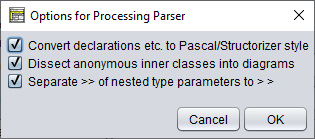
Convert declarations etc. to Pascal/Structorizer style (Deklarationen in Pascal/Structorizer-Stil konvertieren): Konfiguriert den Grad der syntaktischen Konvertierung.
Dissect anonymous inner classes into diagrams (Anonyme innere Klassen in Diagramme zerlegen) (Versionen ≥ 3.32.17): Anonyme innere Klassen werden in lokale Unterklassen-Diagramme konvertiert.
Elementinhalt einer anonymen Instanziierung nach Zerlegung
Separate >> of nested type parameters to > > (Versionen ≥ 3.32.18): Verhindert, dass der Parser aufeinanderfolgende schließende eckige Klammern als Schiebeoperator missversteht.
Sprachspezifische Importoptionen für Java
Processing (Versionen ≥ 3.31): Gleiche Optionen wie für Java SE 8.
Sprachspezifische Importoptionen für Processing
Replace keywords on loading a diagram (Schlüsselwörter beim Laden eines Diagramms ersetzen) (NSD-Dateien)
Wie in anderen Abschnitten dieses Handbuchs beschrieben, hängt die Interpretierbarkeit eines Diagramms stark von den Parser-Präferenzen ab. Wenn Sie ein von jemand anderem (oder vor Jahren) erstelltes Diagramm laden, ist es nicht unwahrscheinlich, dass es einem anderen Satz von Parser-Präferenzen entsprach, als es gespeichert wurde.
Um diese unangenehme Situation zu überwinden, begann Version 3.25-01, Diagrammdateien mit allen nicht-leeren Parser-Präferenzen als angehängte Attribute zu speichern. Bei aktiviertem Kontrollkästchen ersetzt Structorizer alle veralteten Schlüsselwörter im zu ladenden Diagramm durch die jeweils aktuell konfigurierten Parser-Schlüsselwörter, sodass das Diagramm automatisch in Ihren aktuellen Kontext passt. Es wird dringend empfohlen, diese Importoption zu aktivieren.
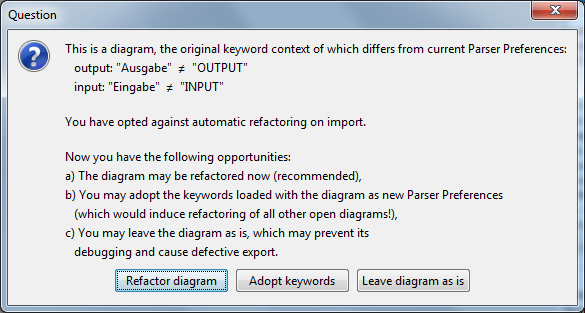
Wenn ein Diagramm mit abweichendem Schlüsselwortsatz geladen wird und der Refactoring-Modus ausgeschaltet ist, wird eine Warnung angezeigt:
Optionsdialog beim Laden eines Diagramms ohne Refactoring-Unterstützung
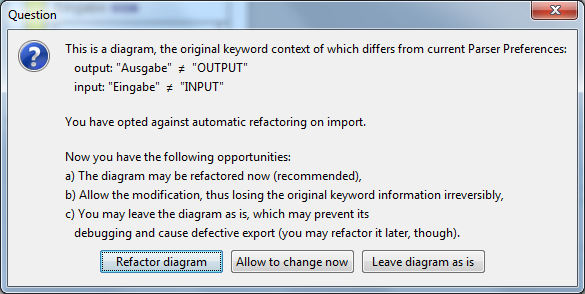
Sie können dann unter drei angebotenen Möglichkeiten wählen. Bei Wahl von Option c) (Maßnahme verschieben) öffnet sich beim ersten Versuch, das Diagramm danach zu ändern, ein leicht abgewandelter Dialog (seit Version 3.27):
Optionsdialog beim Bearbeiten eines nicht refaktorierten Diagramms
Beim Anwenden von „Save as..." auf ein (unverändertes) Diagramm mit verschobenem Refactoring wird der ursprüngliche Schlüsselwortsatz statt der aktuellen Parser-Präferenzen gespeichert.
 StructorizerHandbuch