 StructorizerHandbuch
Diagramm
Die Bearbeitung von Nassi-Shneiderman-Diagrammen kann über Menüs, Mausaktionen und Tastaturaktionen erfolgen. Sie folgt den üblichen Konventionen und ist daher praktisch selbsterklärend.
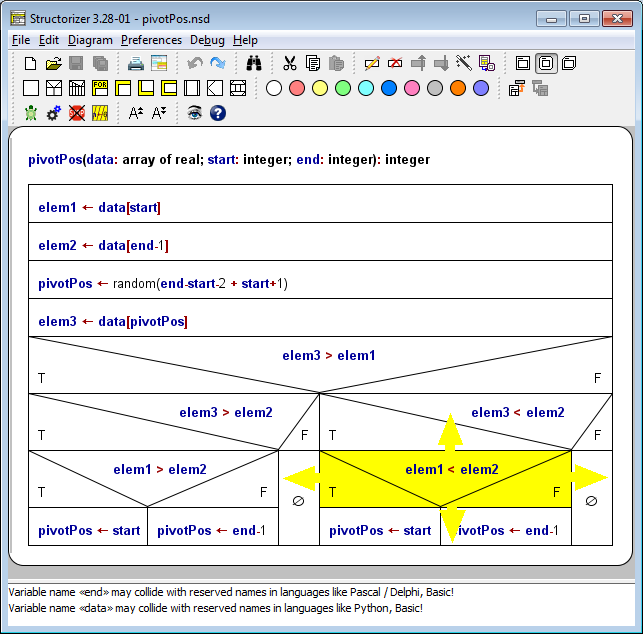
Die beeinflussbaren Einheiten eines Diagramms sind die Elemente (d. h. die Grundstrukturen eines jeden Algorithmus). Elemente können generell durch Mausklick ausgewählt werden. Ist ein Element ausgewählt, lässt sich der Selektionsfokus durch Drücken der Cursortasten (oben, unten, links, rechts) auf intuitive Weise verschieben (siehe gelbe Pfeile im Bild unten). Der vertikale Durchlaufpfad ist zu einem Ring geschlossen: Bewegt man sich von einem Element am unteren Rand des Diagramms weiter nach unten (im unteren Bild gibt es davon sechs, obwohl logisch gesehen die große IF-Anweisung als Ganzes das letzte Element des Diagramms ist), springt die Auswahl zum obersten Element zurück usw. Beim Navigieren nach oben oder zur Seite wird stets das zentral anliegende Element in der Zielrichtung ausgewählt, sofern mehrere in Frage kommen. Liegen Unterstruktur-Elemente eines angrenzenden strukturierten Elements näher oder gleich nah wie dessen auswählbarer Teil, taucht die Auswahl zunächst in die Unterstruktur ein.
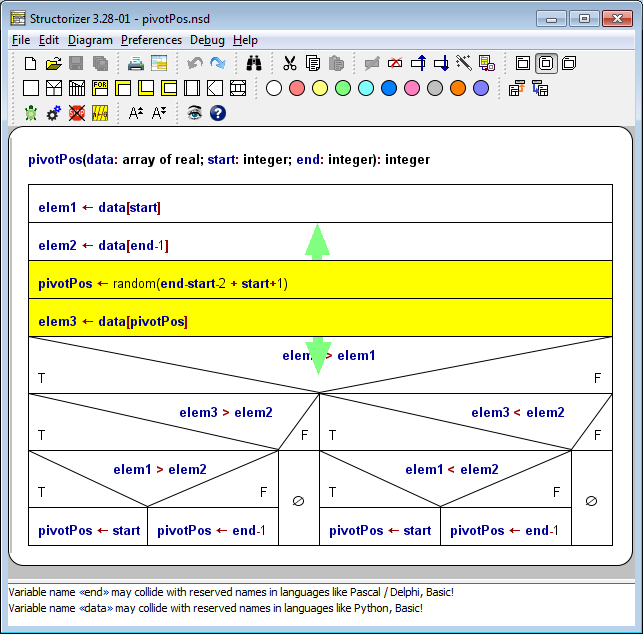
Um eine Auswahl innerhalb desselben Blocks (d. h. einer vertikalen Folge aufeinanderfolgender Elemente) zu erweitern, drücken Sie <Shift><Up> oder <Shift><Down>, um das nächste Element oberhalb bzw. unterhalb einzuschließen und so eine ausgewählte Teilfolge des aktuellen Blocks zu bilden (siehe grüne Pfeile im Bild unten). Alternativ können Sie bei gedrückter <Shift>-Taste auf das Element am anderen Ende des gewünschten Auswahlbereichs klicken. Es ist nicht möglich, ein Element zur Auswahl hinzuzufügen, das kein direktes Mitglied desselben Blocks ist. (Bis Version 3.30-08 konnte der Auswahlbereich nur erweitert, nicht aber verkleinert werden. Wurde er versehentlich zu weit ausgedehnt, musste man von vorn beginnen.) Seit Version 3.30-09 lässt sich der Auswahlbereich auf dieselbe Weise auch wieder verkleinern (z. B. durch einen Klick näher am ursprünglich gewählten Element oder durch Drücken der entgegengesetzten Tastenkombination). Die Tastenkombinationen <Alt><Shift><Up> und <Alt><Shift><Down> fügen der aktuellen Auswahl stets das nächste Element am oberen bzw. unteren Ende hinzu.
Um die Auswahl auf die gesamte Elementfolge (den Block) auszudehnen, dem das ausgewählte Element angehört, führen Sie einen Mausklick bei gedrückter <Alt>-Taste aus (beachten Sie, dass Sie in vielen Betriebssystemen die <Alt>-Taste anschließend erneut drücken müssen, um den durch <Alt> aktivierten Zustand zurückzusetzen).
Durch Drücken der <Alt>-Taste werden die Mnemonics für das Hauptmenü angezeigt, indem der jeweilige Buchstabe im Menütitel unterstrichen wird. (Drücken Sie <Alt> zusammen mit dem Mnemonic-Buchstaben, um das entsprechende Menü per Tastatur zu öffnen; anschließend können Sie mit den Cursortasten navigieren.) Seit Version 3.24-10 können die Mnemonics von der gewählten Sprache abhängen: Bei Englisch oder Französisch öffnet sich das Datei-Menü z. B. mit <Alt><F> („File" / „Fichier"), bei Deutsch mit <Alt><D> („Datei"). Der Mnemonic-Buchstabe ist nicht immer der Anfangsbuchstabe, da in manchen Sprachen mehrere Menütitel mit demselben Buchstaben beginnen. Da er sprachabhängig ist, wird er über das Werkzeug Translator konfiguriert (eingeführt mit Version 3.25).
Ein Doppelklick auf ein Element oder das Drücken der <Enter>-Taste öffnet den Editor für das ausgewählte Element.
Das Drücken der <Del>-Taste entfernt das bzw. die aktuell ausgewählten Elemente.
Fast alle Änderungen an Elementen und ihrer Reihenfolge können rückgängig gemacht werden (per <Ctrl><Z>, über das Menü "Edit" (Bearbeiten) oder die Schaltfläche „Undo" (Rückgängig)) und wiederhergestellt werden (per <Ctrl><Shift><Z>, <Ctrl><Y>, über das Menü "Edit" oder die Schaltfläche „Redo" (Wiederherstellen)). Die Tiefe des Rückgängig- und Wiederherstellen-Stapels ist formal unbegrenzt. Der Rückgängig-Stapel wird beim Speichern des Diagramms nicht geleert — bereits gespeicherte Änderungen können also weiterhin rückgängig gemacht werden. Wenn eine Folge von Rückgängig-/Wiederherstellen-Aktionen den zuletzt gespeicherten Diagrammzustand wieder erreicht, wird die Speichern-Schaltfläche vorübergehend deaktiviert.
Die folgenden Unterabschnitte beschreiben im Detail, welche Operationen auf ausgewählte Elemente (oder Elementmengen) angewendet werden können. Siehe auch den Abschnitt Key Bindings für eine Liste der verfügbaren Tastaturaktionen.
Algorithmusbezogene Bearbeitungserklärung