 StructorizerHandbuch
Sprache
Diese Präferenz (der Menüpunkt wurde mit Version 3.29-03 nach oben verschoben, zuvor war er gegen Ende des Menüs „vergraben") ist für die Sprache der grafischen Benutzeroberfläche zuständig. Diese Präferenz wird automatisch gespeichert. Der Menüpunkt der aktuell gewählten Sprache ist je nach gewähltem Look and Feel entsprechend markiert, z. B. als aktiviertes Kontrollkästchen.
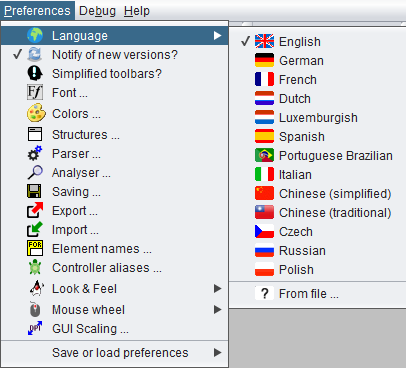
Der Satz von Übersetzungen und Anpassungen (z. B. Menü-Kurzbuchstaben), der einer bestimmten Sprache zugeordnet ist, wird als Locale bezeichnet.
Der abgetrennte Menüpunkt „From file ..." (Aus Datei ...) (siehe Bild) ermöglicht es Ihnen, eine Locale-Datei aus Ihrem Dateisystem zu laden, anstatt eine der vordefinierten Übersetzungssets aus dem Menü zu verwenden. Eine solche Locale-Datei ist eine Textdatei, die Übersetzungen in eine beliebige Sprache enthält. Sie muss natürlich ein bestimmtes Format einhalten und kann mithilfe eines Wartungswerkzeugs erstellt oder von einer vorhandenen Locale abgeleitet werden, das seit Version 3.25 Teil von Structorizer ist und Translator heißt (zu finden im Menü „File" (Datei)). Auf diese Weise sind Sie in der Lage (und herzlich eingeladen!), vorhandene Locales zu vervollständigen oder neue Sprachdateien zu erstellen, die hier verwendet werden können. Im Translator können Sie eine Vorschau der aktuell bearbeiteten Locale anzeigen. Während die Vorschau aktiv ist, sehen Sie einen zusätzlichen ausgewählten Menüpunkt im Präferenzen-Untermenü:
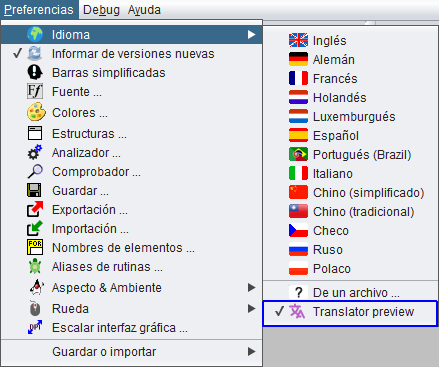
Sie können die Translator-Vorschau beenden, indem Sie hier einen anderen Menüpunkt auswählen (dadurch wird der zusätzliche Eintrag entfernt; die Vorschau kann nur aus dem Translator erneut aktiviert werden).
Bitte beachten Sie, dass die Sprache der grafischen Benutzeroberfläche unabhängig von der Syntax ist, die Sie in Ihren Diagrammen verwenden, und umgekehrt! Manche bevorzugen eine englische Benutzeroberfläche, während alle Diagramme, die sie erstellen, auf Französisch sein müssen. Andere möchten möglicherweise mit der GUI in ihrer Muttersprache arbeiten, während die Diagramminhalte auf Englisch geschrieben sind.
Hinweis: Einige Locales (Sprachdateien) sind nicht ganz vollständig (d. h. sie haben mit den vielen Produktverbesserungen der letzten Jahre nicht Schritt gehalten). Die Beschriftungen und Meldungen für die wesentlichsten Funktionen sind jedoch übersetzt. GUI-Steuerelemente und Meldungen mit fehlenden Übersetzungen werden in der Regel auf Englisch angezeigt (das die Standard-Locale ist). Manchmal, insbesondere nach einem Sprachenwechsel, kann es jedoch vorkommen, dass sie bei der zuvor verwendeten Sprache bleiben. Um zumindest englische Übersetzungen zu sehen, wechseln Sie zu Englisch und dann zurück zu Ihrer bevorzugten Sprache.
Seit Version 3.29-03 erscheint beim ersten Verwenden von Structorizer ein Willkommensdialog, der die erste Sprachauswahl anbietet – so kann man ihn nicht übersehen:
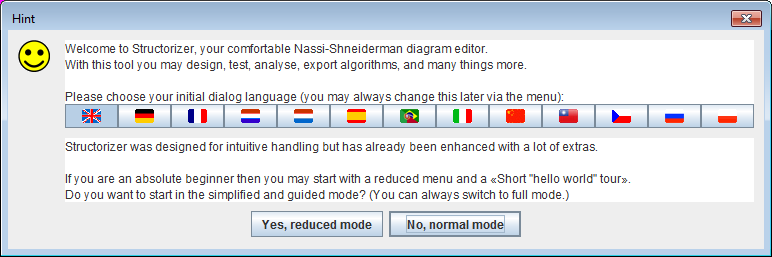
Wenn Sie eine Sprachschaltfläche auswählen, ändert Structorizer sofort die Menübeschriftungen usw. sowie die Sprache des Willkommensbereichs:
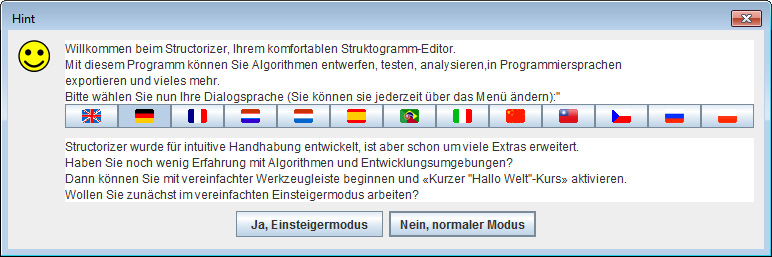
Wenn die gewählte Locale nicht vollständig ist, kann der Begrüßungstext noch auf Englisch sein, aber in der Regel sehen Sie eine Einladung, die Locale zu vervollständigen, mit dem Hinweis auf den integrierten Translator:
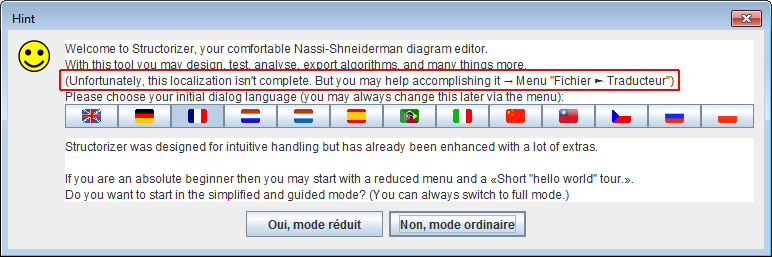
Wenn Sie Muttersprachler oder erfahrener Sprecher einer Sprache sind, für die einige Übersetzungen in Structorizer fehlen, fehlerhaft oder falsch sind, zögern Sie bitte nicht, die fehlerhaften Beschriftungen zu melden (z. B. als Fehlerberichte), korrekte Übersetzungen vorzuschlagen oder (noch besser) eingeladen zu sein, zur Vervollständigung beizutragen, indem Sie eine aktualisierte Sprachdatei mit dem Translator erstellen und diese Datei einsenden.