StructorizerHandbuch
Element hinzufügen
Um ein Element zum Diagramm hinzuzufügen, gehen Sie wie folgt vor:
- Wählen Sie ein vorhandenes Element oder einen leeren Block durch Klicken (oder durch Navigation mit den Cursortasten) aus.
- Anschließend stehen Ihnen vier Möglichkeiten zur Verfügung:
- Klicken Sie mit der rechten Maustaste auf das ausgewählte Element und nutzen Sie im Kontextmenü "Add › Before" (Einfügen › Davor) oder "Add › After" (Einfügen › Danach), um ein neues Element vor oder nach dem ausgewählten einzufügen. Wählen Sie einfach die gewünschte Elementart aus dem Untermenü.
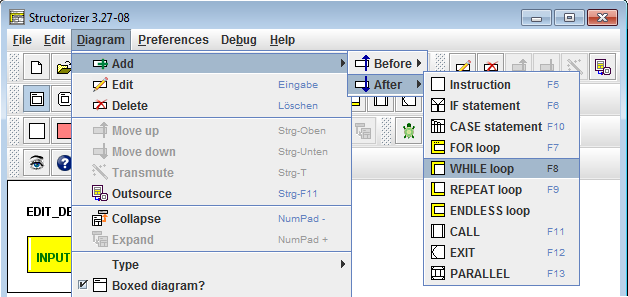
- Verwenden Sie das Menü "Diagram › Add › Before" oder "Diagram › Add › After" (Diagramm › Einfügen › Davor/Danach), um ein neues Element vor oder nach dem ausgewählten einzufügen. Wählen Sie die gewünschte Elementart aus dem Untermenü.
- Verwenden Sie eine der Schnellschaltflächen in der Symbolleiste. Halten Sie dabei die
<Shift>-Taste gedrückt, wenn Sie auf die gewählte Schaltfläche klicken, wird das Element vor dem ausgewählten eingefügt; andernfalls wird es dahinter eingefügt.
Elementsymbole in der Symbolleiste - Verwenden Sie die jeweilige Funktionstaste, die im entsprechenden Menüeintrag unter "Diagram › Add › Before" oder "Diagram › Add › After" angezeigt wird (z. B.
<F6>, um ein IF-Statement nach dem ausgewählten Element einzufügen,<Shift><F6>, um es davor einzufügen usw.). Auf der Seite Key Bindings finden Sie ebenfalls die vollständige Liste.
Hinweis: Ein Doppelklick auf einen leeren Block im Diagramm fügt stets ein neues Element des Typs Instruction (Anweisung) ein.
Bevor das Element tatsächlich eingefügt wird, öffnet sich der Element-Editor und erwartet die Eingabe des gewünschten Inhalts (Einzelheiten siehe Abschnitte Elements und Edit Element). Bei bestimmten Elementtypen (Schleifen, Alternativen) ist das Textfeld mit dem in den Struktur-Einstellungen konfigurierten Standardtext vorausgefüllt; die Einfügemarke (Cursor) wird ab Version 3.32-15 bereits am ersten Fragezeichen im Standardtext platziert.
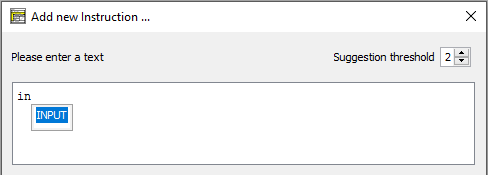
Seit Version 3.32-11 kann eine kleine Content Assist-Funktion (Inhaltsvorschläge) Sie mit kontextbezogenen Wortvorschlägen unterstützen.