Structorizer war bis Version 3.32 nicht DPI-bewusst, d. h. es hat bei sehr hohen Bildschirmauflösungen (z. B. 4K) seine Symbole und Schriftarten nicht automatisch vergrößert. Dies lag am GUI-Framework, da JavaSwing dies vor Java 9 nicht leistete.
Daher bot Structorizer zumindest einen behelfsmäßigen Workaround unter den Präferenzen an: „GUI Scaling" (GUI-Skalierung). Sie basiert auf einem konfigurierbaren Skalierungsfaktor. Dies hatte einen nützlichen Nebeneffekt, z. B. für Beamer-Präsentationen in Unterrichtsräumen. Daher wird die Funktionalität möglicherweise auch weiterhin bestehen bleiben, obwohl Versionen seit Version 3.32 mindestens Java 11 voraussetzen (Java stellte seit Version 9 zunehmend DPI-Fähigkeiten bereit). Structorizer Version 3.32-35 implementierte nun vollständige Multi-Auflösungs-Symbole, sodass der unten beschriebene Workaround für eine reine Bildschirmauflösungsanpassung nicht mehr notwendig ist.
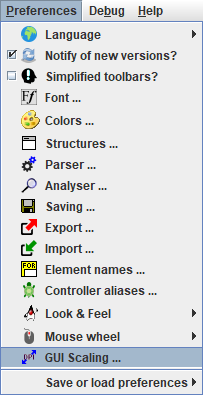
Über den Menüpunkt „Preferences › GUI Scaling ..." (Präferenzen › GUI-Skalierung ...) können Sie einen Skalierungsfaktor für die Structorizer-GUI vorein- und testen:
Menü „Preferences" mit ausgewähltem Eintrag „GUI Scaling"
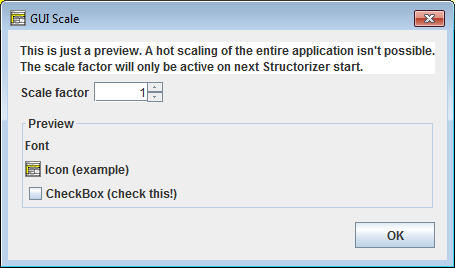
Im über den Menüpunkt geöffneten Dialog können Sie einen Skalierungsfaktor für die Structorizer-GUI voreinst ellen, der ab dem nächsten Structorizer-Start gilt:
GUI-Skalierungsauswahl-Dialog mit Standard-Skalierungsfaktor 1
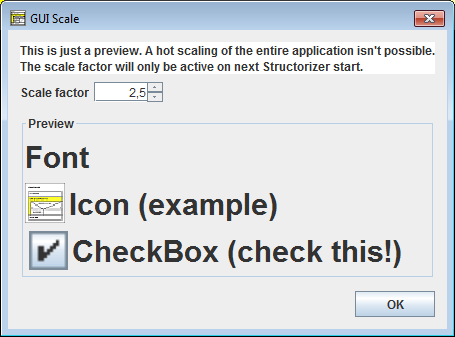
Die drei „Preview"-Steuerelemente (Vorschau) in diesem Dialog wachsen mit dem ausgewählten Skalierungsfaktor und demonstrieren so, wie das Ergebnis aussehen würde. Bei Skalierungsfaktoren < 2.0 wird keine direkt proportionale Skalierung, sondern ein „Größenvarianten"-Mechanismus des Look & Feel verwendet, der möglicherweise nicht von allen Look & Feels auf jedem Betriebssystem unterstützt wird. Wenn eine geeignete Symbol-Variante mit höherer Auflösung verfügbar ist, wird diese verwendet; andernfalls werden die Symbole einfach skaliert (vergrößert), was zu unscharfen, groben oder seltsam pixeligen Bildern führen kann. Stellen Sie sicher, dass das skalierte Kontrollkästchen auf Klicken reagiert (testen Sie es hier!), andernfalls sollten Sie ein anderes Look & Feel für den gewünschten Skalierungsfaktor ausprobieren:
GUI-Skalierungsauswahl-Dialog mit Skalierungsfaktor 2,5
Beim nächsten Start von Structorizer sollten alle Symbole um den vorgewählten Skalierungsfaktor vergrößert sein. Der Effekt kann jedoch stark abhängen von:
dem Betriebssystem (Linux / OsX / Windows /...),
den computer- oder plattformspezifischen Anzeigeeinstellungen,
Bei bestimmten Kombinationen von Look & Feel und Betriebssystem können einige Schriftarten dem Skalierungsversuch widerstehen. In anderen Umgebungen kann die Skalierung zwischen verschiedenen Steuerelementen unterschiedlich sein, oder sie kann sogar instabil sein (sodass z. B. bestimmte Reiter- oder Untermenü-Beschriftungen ihre Schriftgröße ändern, wenn sie ausgewählt werden). Titelleisten werden in der Regel nicht betroffen (da ihr Erscheinungsbild vom Betriebssystem gesteuert wird), während Kontrollkästchen bei Menüpunkten möglicherweise in kleiner (d. h. Standard-)Größe bleiben, obwohl ihre entsprechenden Beschriftungen vergrößert wurden.
Die Skalierungskonsistenz wurde zwischen Version 3.26 und Version 3.26-01 erheblich verbessert, obwohl im hochskalierten Modus einige L&F-spezifische Effekte (z. B. „mouse over"-Schattierung) möglicherweise vereinfacht oder sogar verloren gehen.
Erwarten Sie daher nicht zu viel. Sie müssen möglicherweise ein wenig experimentieren, um herauszufinden, welches Look & Feel (und welcher Skalierungsfaktor) für Ihre Zwecke, Ihr Gerät und Ihren Geschmack am besten geeignet ist.
Hinweise:
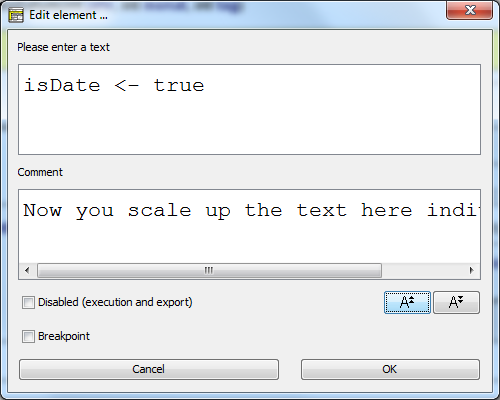
Version 3.25-08 führte die zusätzliche Möglichkeit ein, die Schriftgrößen in den Elementeditor-Textfeldern über die Schaltflächen „fontsize up" und „fontsize down" (auch erreichbar über die Tastenkombinationen <Ctrl><Numpad+> und <Ctrl><Numpad-> bei Fokus in einem der aktivierten Textfelder) zu vergrößern oder zu verkleinern:
Elementeditor mit Schriftgrößen-Schaltflächen
Diese Verbesserung musste eingeführt werden, weil auf einigen Systemen die Schriftarten für diese Textfelder nicht durch den allgemeinen Skalierungsfaktor gesteuert werden können.
Der GUI-Skalierungsfaktor hat keinen Einfluss auf die Schriftart der Element- und Kommentartexte in den Diagrammen, weder im Arbeitsbereich noch im Arranger. Die Diagrammschriftart wird separat über die Schriftart-Präferenz oder die Symbolleistenschaltflächen gesteuert. Die Diagramm-Elementgrößen hängen direkt und ausschließlich von der Diagrammschriftart ab.
 StructorizerHandbuch