 StructorizerHandbuch
Zeilen umbrechen
Anweisungszeilen oder z. B. Bedingungen von Schleifen oder Alternativen können bei komplexen Ausdrücken sehr lang werden. Dies dehnt die Elemente aus und kann zu einem sehr breiten Diagramm führen, was den Überblick und die Handhabbarkeit beeinträchtigt.
Seit Version 3.27 können Sie einen „weichen" Zeilenumbruch einsetzen: Um eine lange Zeile ohne Verlust der logischen Zusammengehörigkeit in mehrere Zeilen (Zeilenteile) aufzuteilen, setzen Sie am Ende jedes Teils (außer dem letzten) einen Backslash. Nach dem Import von Code kann es jedoch eine mühsame Aufgabe sein, wenn viele überlange Zeilen vorhanden sind.
Daher wurden mit Version 3.28-11 zwei Mechanismen eingeführt, die dabei helfen:
- Es gibt eine neue Import-Option, die das automatische Einfügen solcher „weichen Zeilenumbrüche" erzwingt, sobald eine konfigurierbare maximale Zeilenlänge überschritten würde (siehe Import-Optionen).
- Ein neuer Menüeintrag im Menü "Edit" (Bearbeiten) ermöglicht es, die Textzeilen eines ausgewählten Elementbereichs eines Diagramms (und ggf. deren Unterstruktur-Elemente) mit einem neuen Längenlimit neu auszurichten.
Dieser Ansatz (insbesondere die zweite Möglichkeit) ermöglicht es nicht nur, das Ergebnis eines beim Code-Import vergessenen Längenlimits nachzubessern, sondern auch, verschiedenen Teilen des Diagramms unterschiedliche Längenlimits zuzuweisen. Weder nicht ausgewählte Elemente noch Elemente, die nicht zum Teilbaum eines ausgewählten Elements gehören, sind betroffen; eine Neuanpassung der Zeilen hat auch keine Auswirkung auf andere Diagramme oder später zum Diagramm hinzugefügte Elemente.
Mit dem menübasierten Neubrechungswerkzeug können zu rigide gebrochene Zeilen auch wieder zusammengefügt werden, um in ein größeres Zeilenlimit zu passen:
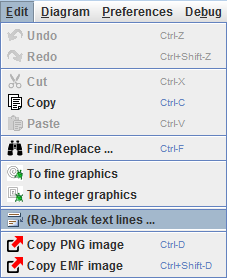
Nach der Auswahl des Menüeintrags erscheint ein kleiner Dialog:
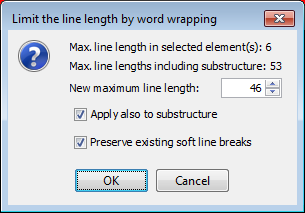
Oben im Dialog werden die erkannten maximalen Zeilenlängen im ausgewählten Elementbereich angezeigt — sowohl für die direkt ausgewählten Elemente (flacher Abruf) als auch mit einbezogener gesamter Unterstruktur der ausgewählten Elemente (tiefer Abruf).
Geben Sie nun über das Drehfeld (Spinner) das neue Zeilenlängenlimit an und entscheiden Sie, ob nur die ausgewählten Elemente selbst betroffen sein sollen (flacher Modus) oder auch ihre eingebetteten Unterelemente (rekursiver bzw. tiefer Modus). Schließlich können Sie festlegen, ob bereits gesetzte weiche Zeilenumbrüche (Backslashes am Zeilenende) berücksichtigt werden sollen; dies ergibt nur Sinn, wenn das neue Limit kleiner als die aktuelle maximale Länge ist, da es andernfalls keine Änderung gäbe.
Nachfolgend sehen Sie ein Beispiel eines Elements mit einem sehr komplexen Zeichenkettenverkettungs-Ausdruck, zunächst mit einem Zeilenlimit von 255 und dann mit einem Limit von 80 aufgeteilt:

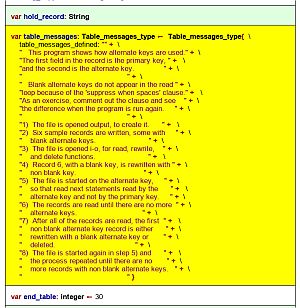
Man sieht, dass der Zeilenumbruch tatsächlich ein Wortumbruch ist, der die syntaktische Struktur der Zeile berücksichtigt. Literale oder Namen werden dabei niemals getrennt.
Es sei jedoch darauf hingewiesen, dass sehr lange Element-Kommentare von dieser Unterstützung nicht erfasst werden, d. h. Diagramme können durch Kommentarzeilen nach wie vor gedehnt werden. Leider ist ein ähnlicher Wortumbruchmechanismus für Kommentare derzeit nicht verfügbar. Kommentare können die Elementbreite jedoch nur beanspruchen, wenn der gewählte Anzeigemodus sie innerhalb der Elemente anzeigt.