 StructorizerHandbuch
Element deaktivieren
Seit Version 3.25-03 können Sie Elemente im Diagramm deaktivieren, ohne sie löschen zu müssen. Deaktivierte Elemente werden bei der Ausführung einfach übersprungen, vom Analyser ignoriert und erscheinen in exportierten Quelldateien als auskommentierte Abschnitte.
Im Diagramm werden sie mit einer schraffierten Textur dargestellt:
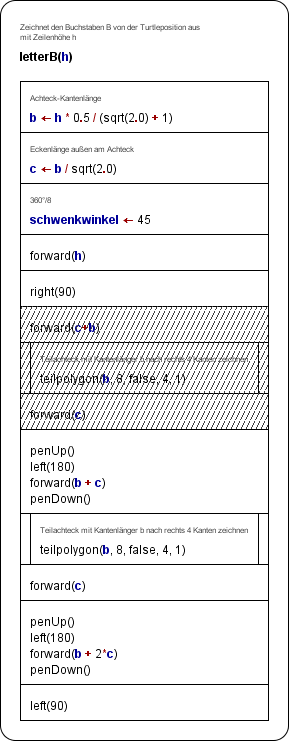
Um ein Element oder eine Elementfolge zu deaktivieren, wählen Sie die Elemente aus und nutzen dann eine der folgenden Möglichkeiten:
- Aktivieren Sie den Menüeintrag "Debug › Disable" (Debug › Deaktivieren);
- Klicken Sie mit der rechten Maustaste auf ein Element und aktivieren Sie im Popup-Menü den Eintrag "Disable" (Deaktivieren);
- Drücken Sie die Symbolleisten-Schaltfläche;
- Drücken Sie die Tastenkombination
<Ctrl><7>.
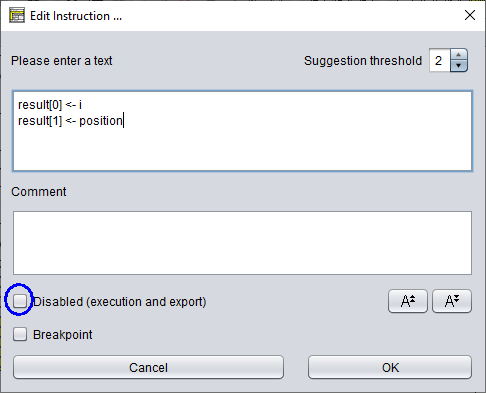
Bei einem einzelnen Element können Sie auch den Element-Editor öffnen (z. B. durch Doppelklick) und das Kontrollkästchen „Disabled (execution and export)" (Deaktiviert (Ausführung und Export)) aktivieren (siehe Screenshot weiter unten).
Dieselben Aktionen werden verwendet, um ausgewählte deaktivierte Elemente wieder zu aktivieren. Wenn Sie eine Teilfolge von Elementen auswählen, die teilweise deaktiviert sind, werden durch die oben genannten Aktionen zunächst alle Elemente deaktiviert. Die nächste Aktion würde alle wieder aktivieren usw.
Wenn Sie ein strukturiertes Element deaktivieren (z. B. eine Schleife oder eine Alternative), ist natürlich auch die gesamte enthaltene Unterstruktur indirekt deaktiviert und wird ebenfalls schraffiert dargestellt (außer bei leeren Elementfolgen):
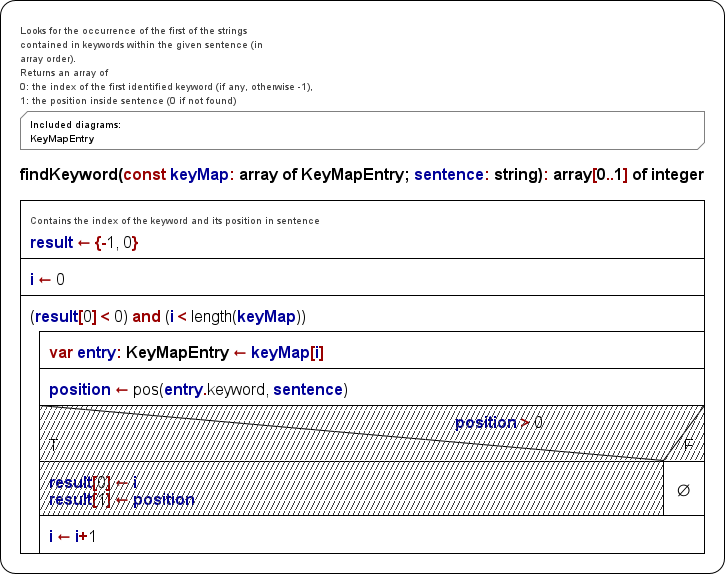
Elemente einer deaktivierten Unterstruktur können dennoch individuell deaktiviert werden (ihr deaktivierter Zustand bleibt bestehen, wenn der der übergeordneten Struktur aufgehoben wird). Das Kontrollkästchen „Disabled (execution and export)" im Element-Editor zeigt stets den individuellen Zustand des Elements — nicht den geerbten (siehe Screenshot unten). Ob ein Element, das seinen deaktivierten Zustand von der übergeordneten Struktur erbt, auch individuell deaktiviert ist, spielt natürlich keine Rolle, solange die übergeordnete Struktur deaktiviert bleibt. (Ein Element, dessen übergeordnete Struktur deaktiviert ist, kann nicht effektiv aktiviert werden.)
Beachten Sie, dass das Root-Element eines Diagramms (und damit der gesamte Algorithmus) nicht deaktiviert werden kann. CALL-Elemente, die nach dem Import einer Quelldatei aus einer objektorientierten Sprache (z. B. Java oder Processing, bei aktivierter Import-Option „Import variable (and method) declarations") eine Methodendeklaration repräsentieren, sind dauerhaft deaktiviert und können auf keine Weise wieder aktiviert werden (siehe auch Java Code Import).