 StructorizerHandbuch
Element verschieben
Um ein Element oder eine Elementfolge nach oben oder unten zu verschieben, müssen Sie zunächst das Element (bzw. die Elementteilfolge, siehe Abschnitt Diagramm) auswählen, das Sie verschieben möchten. Anschließend stehen mehrere Möglichkeiten zur Verfügung:
- Verwenden Sie das Hauptmenü: "Diagram › Move up" (Diagramm › Nach oben) oder "Diagram › Move down" (Diagramm › Nach unten);
- Klicken Sie mit der rechten Maustaste auf das Element und wählen Sie im Popup-Menü "Move up" (Nach oben) oder "Move down" (Nach unten);
- Drücken Sie die Tastenkombination
<Ctrl><Up>bzw.<Ctrl><Down>; - Schneiden Sie ein Element aus und fügen Sie es an der neuen Position ein (siehe Anweisungen zum Kopieren & Einfügen);
- Verwenden Sie die entsprechenden Schnellschaltflächen in der Symbolleiste.
Sie können ein Element auch per Drag & Drop an eine neue Position ziehen — auch über Verzweigungen hinweg. Wenn das Element an der Mausposition zum Ziehen bereit ist, ändert sich der Mauszeiger entsprechend, sobald Sie die Maustaste drücken. Das gezogene Element wird nach dem Element an der Ablageposition eingefügt, sofern Sie die <Shift>-Taste nicht gedrückt halten. Um das verschobene Element vor der Ablageposition einzufügen, halten Sie beim Ablegen die <Shift>-Taste gedrückt (seit Version 3.30-13).
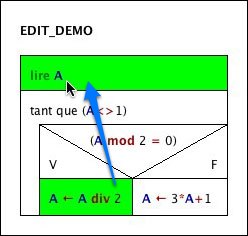
Wenn die an Drag & Drop beteiligten Elemente grün hervorgehoben werden, ist das Ziehen zulässig:
Werden sie hingegen rot angezeigt, ist das Ziehen nicht zulässig:
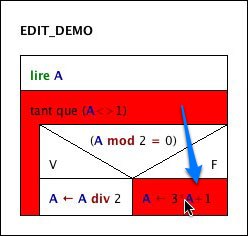
Das Ziehen funktioniert nur für einzelne Elemente, nicht für ausgewählte Elementfolgen.
Hinweis: Anstelle der <Ctrl>-Taste kann je nach Betriebssystem eine betriebssystemspezifische Standard-Befehlstaste erforderlich sein. Mac-Nutzer müssen beispielsweise möglicherweise die „Apple-Taste" (Apple-Befehlstaste) anstelle von <Ctrl> in den jeweiligen Tastenkürzeln verwenden.