 StructorizerHandbuch
Element bearbeiten
Um den Inhalt eines Elements zu bearbeiten, können Sie entweder darauf doppelklicken oder das Element auswählen und anschließend eine der folgenden Aktionen durchführen:
- Verwenden Sie das Hauptmenü: "Diagram › Edit" (Diagramm › Bearbeiten);
- Klicken Sie mit der rechten Maustaste auf das Element und wählen Sie im Popup-Menü "Edit" (Bearbeiten);
- Drücken Sie die
<ENTER>-Taste; - Verwenden Sie die folgende Schnellschaltfläche in der Symbolleiste: Stiftsymbol über dem Element-Symbol.
Daraufhin öffnet sich das Editor-Fenster, in dem Sie den Textinhalt des Elements oder dessen Kommentar ändern können. Klicken Sie auf die Schaltfläche „Cancel" (Abbrechen), um die Aktion abzubrechen, oder auf „OK", um Ihre Änderungen zu übernehmen.
Der Editor bietet im Allgemeinen zwei bearbeitbare Bereiche (mit Ausnahme einiger Elementtypen, z. B. FOR-Schleifen — siehe die jeweilige Elementbeschreibung):
- Den Text
Dies ist der eigentliche Inhalt des Elements. Er wird (normalerweise) im Diagramm angezeigt. Je nach Elementtyp kann es syntaktische Einschränkungen für den Textinhalt geben. Seit Version 3.32-11 steht für das Textfeld eine Autovervollständigungs-Funktion zur Verfügung, wie auf der Seite Content Assist beschrieben. - Den Kommentar
Hierbei handelt es sich um einen beliebigen Text, der den Zweck oder Inhalt des Elements kommentiert. Kommentare können auf unterschiedliche Arten angezeigt werden (siehe unten). Sie werden gespeichert, in Quellcode exportiert usw. und können sogar der Ausgangspunkt Ihres Algorithmusentwurfs sein (siehe Switch text/comments).
Der initiale Fokus (Eingabecursor) beim Öffnen des Editors liegt üblicherweise im Texteingabefeld (sofern vorhanden und bearbeitbar). Ist der Modus Switch text/comments aktiv, liegt der Fokus initial im Kommentareingabefeld. Der Fokus liegt also stets in dem Bereich, dessen Inhalt aktuell im Diagramm angezeigt wird.
Die Schriftgröße der bearbeitbaren Textfelder kann über die Größen-Schaltflächen unterhalb des Kommentarfeldes oder durch die Tastenkombinationen <Ctrl><Numpad+> bzw. <Ctrl><Numpad-> vergrößert oder verkleinert werden (der Fokus muss sich dabei in einem der aktivierten Texteingabefelder befinden).
Seit Version 3.30-15 können Textänderungen in den Text- und Kommentarfeldern rückgängig gemacht (<Ctrl><Z>) und wiederhergestellt werden (<Ctrl><Y>, <Ctrl><Shift><Z>).
Im Editor-Fenster befinden sich außerdem zwei Kontrollkästchen, mit denen Sie:
- das Element deaktivieren bzw. wieder aktivieren können (bezüglich Ausführung und Export);
- einen Haltepunkt (Breakpoint) auf diesem Element setzen bzw. entfernen können. Ist ein Haltepunkt mit einem Triggerwert ungleich null gesetzt, zeigt der Editor diesen nur an — eine Änderung ist hier nicht möglich. Verwenden Sie dazu die entsprechenden Menüeinträge oder die Tastenkombination im Diagramm, wie auf der Seite Executor beschrieben.
Kommentaranzeige im Arbeitsbereich
Normalerweise werden Elementkommentare nicht direkt im Diagramm angezeigt (außer wenn der Modus „Switch text/comment" oder „Comments plus texts" aktiviert ist).
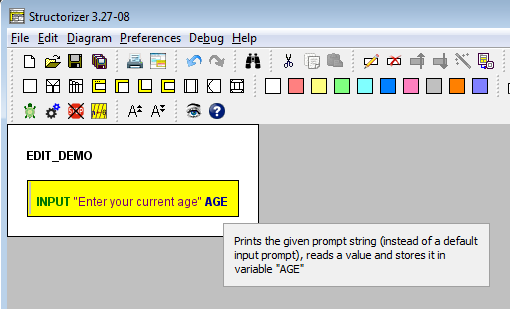
Wenn ein Element mit einem Kommentar versehen ist und der Modus „Show comments" (Kommentare anzeigen) aktiv ist, erscheint am linken Elementrand eine senkrechte graue Linie, die auf einen einsehbaren Kommentar hinweist. Um den Kommentar anzuzeigen, bewegen Sie die Maus über das betreffende Element — es erscheint ein Tooltip mit dem Kommentartext.
Ein referenziertes Diagramm bearbeiten
Für CALL-Elemente und den Diagramm-Rahmen gibt es einen speziellen Dienst: Sowohl im Kontextmenü als auch im Bearbeitungsmenü steht ein Menüeintrag „Edit Sub-routine ..." (Unterroutine bearbeiten ...) bzw. „Edit included diagram ..." (Eingebundenes Diagramm bearbeiten ...) zur Verfügung. Dieser öffnet ein zusätzliches Structorizer-Fenster für das referenzierte Diagramm (sofern es verfügbar ist), damit Sie es — und seine Elemente — gleichzeitig einsehen oder bearbeiten können (entweder ein Unterprogramm oder ein einbindbares Diagramm). Alternativ kann auch die Tastenkombination <Ctrl><Enter> verwendet werden.
Weitere Einzelheiten finden Sie unter CALL oder Program/Sub.