 StructorizerHandbuch
Element einfärben
In Structorizer können Elemente frei eingefärbt werden — z. B. zur besseren Unterscheidung semantischer Abschnitte Ihres Algorithmus. Dazu wählen Sie zunächst das oder die gewünschten Elemente aus und klicken dann auf eine der „Farbkasten“-Schnellschaltflächen:

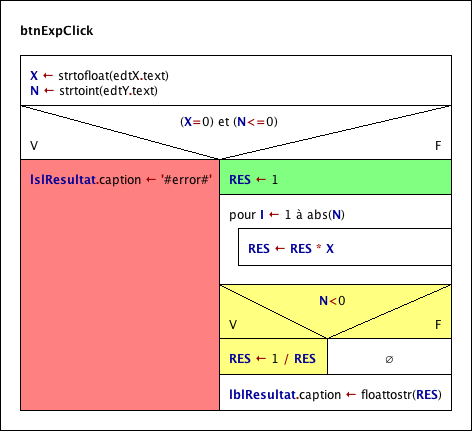
Auf diese Weise können Sie Teile eines Diagramms hervorheben, betonen oder visuell unterscheiden. Im obigen Beispiel gilt:
- Die rote Farbe kennzeichnet eine Anweisung, die eine Fehlermeldung erzeugt.
- Die grüne Anweisung symbolisiert eine Variableninitialisierung.
- Der gelbe Block invertiert den Wert von „RES“, wenn „N“ kleiner als null ist.
Es gibt einen speziellen Effekt, wenn das eingefärbte Element eine Turtleizer-Bewegungsanweisung enthält (eine der Anweisungen forward, fd, backward oder bk): In diesem Fall bestimmt die Elementfarbe die Farbe der Linie, die die Schildkröte zeichnet (wobei ein weißer Elementhintergrund eine schwarze Linie ergibt).
Sie sind keinesfalls auf die zehn Standardfarben der Farbkasten-Symbolleiste beschränkt — wie ein Künstler können Sie Ihren eigenen Farbsatz für die Palette jederzeit über die „colors“-Einstellungen zusammenstellen. Das Ändern der Palette wirkt sich nicht auf die Farbe von Elementen aus, die zuvor mit den betreffenden Farbkasten-Schaltflächen eingefärbt wurden. Sie können Ihre bevorzugten Farbsätze (jeweils zehn Farben pro Palette) speichern und laden, wie im Abschnitt Einstellungen beschrieben, und den ursprünglichen Farbsatz zurücksetzen.
Verzweigungsbereiche einfärben
Ab Version 3.32-28 können auch den einzelnen Auswahl-Bereichen in Verzweigungs-Elementen (d. h. Alternativen und CASE-Elementen) individuelle Farben zugewiesen werden:
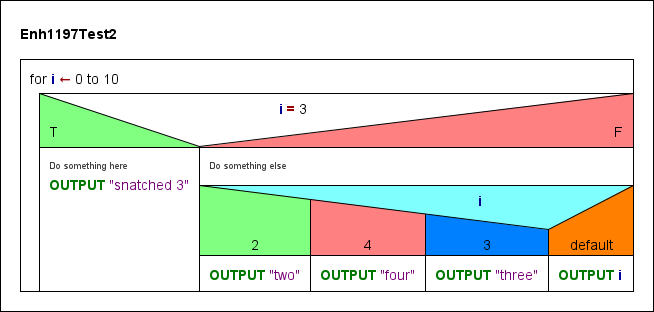
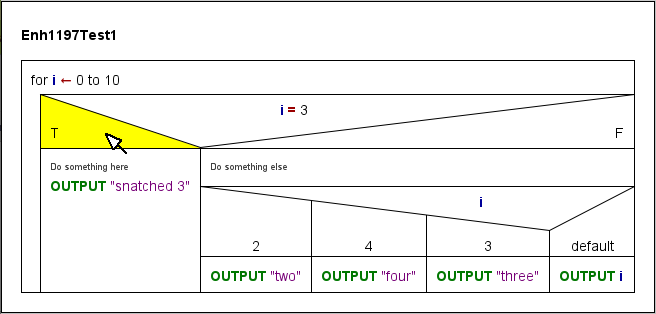
Wählen Sie dazu zunächst das Verzweigungs-Element aus. Wenn es ausgewählt ist, klicken Sie erneut auf den gewünschten Auswahl-Bereich — dieser wird dann allein hervorgehoben. Wählen Sie nun eine Farbkasten-Schaltfläche; die gewählte Farbe wird dem Auswahl-Bereich zugewiesen (unabhängig von der Elementfarbe und möglichen Farben anderer Auswahl-Bereiche desselben Elements).
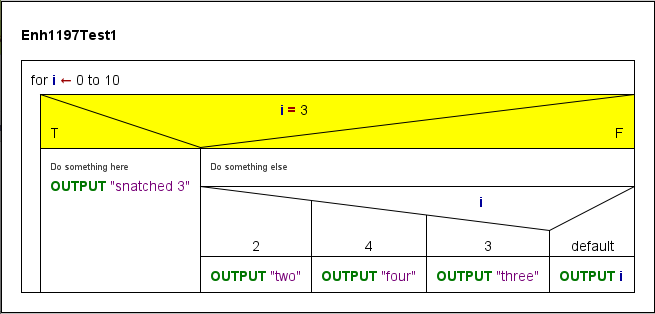
Diese Funktion kann z. B. dazu verwendet werden, bestimmte Ausführungspfade ansprechend hervorzuheben (im Beispiel wurde zunächst der gesamte Alternative-Kopf grün gefärbt, anschließend der „F“-Beschriftungsbereich wieder weiß, wodurch die Elementfarbe dort lokal überschrieben wird):
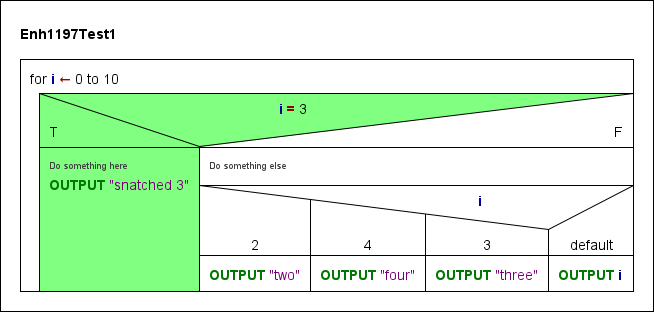
Wenn ein Verzweigungs-Element oder einer seiner individuell eingefärbten Auswahl-Bereiche ausgewählt ist, wird eine zusätzliche Schnellschaltfläche in der Farbkasten-Symbolleiste aktiviert (die ganz rechts, transparent, mit einem roten Andreaskreuz):

Durch Drücken dieser Schaltfläche wird die Farbe entweder von allen Auswahl-Bereichen des Elements entfernt (wenn kein spezifischer Bereich ausgewählt wurde) oder nur vom aktuell gewählten Bereich, sodass die betroffenen Bereiche fortan wieder die gemeinsame Elementfarbe anzeigen.
Eine aktive Teilauswahl schränkt keine anderen möglichen Aktionen ein, die das gesamte Element betreffen (z. B. Ziehen, Löschen usw.).