 StructorizerHandbuch
Farben
Sie können die Elemente Ihres Diagramms (und seit Version 3.32-28 auch Verzweigungsköpfe innerhalb von Verzweigungselementen) in beliebigen Farben einfärben. Die Symbolleiste enthält 10 Schaltflächen mit verschiedenen (Standard-)Farben:

(Die 11. Schaltfläche, die ein rotes Andreaskreuz zeigt und mit Version 3.32-28 eingeführt wurde, ermöglicht es lediglich, auf Verzweigungsauswahl-Bereiche innerhalb von Verzweigungselementen angewendete Farben zu entfernen, und ist nicht anpassbar.)
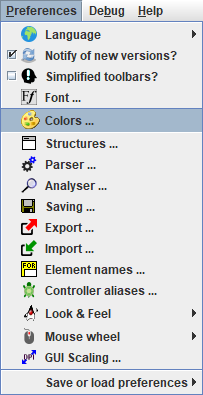
Diese Farben können über den Farbpräferenzen-Dialog angepasst werden.
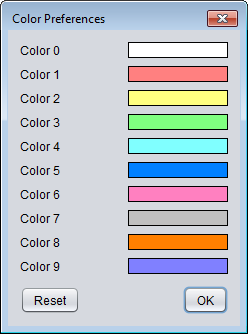
Um eine Farbe zu ändern, klicken Sie einfach auf das entsprechende Rechteck und wählen Sie eine neue Farbe im betriebssystemspezifischen Farbauswahl-Dialog, der sich öffnet:
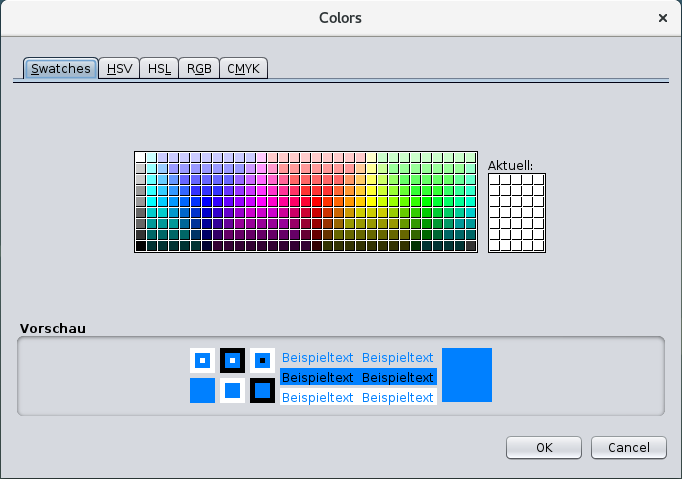
So können Sie Ihre eigene Palette sehr frei „mischen", ohne Risiko.
Hinweis:
Farben werden individuell bei jedem Element gespeichert. Das bedeutet, dass eine Änderung Ihrer Standardfarben die Farben bereits eingefärbter Elemente in vorhandenen Diagrammen nicht beeinflusst. Sie behalten ihre ursprüngliche Farbe, bis sie jemand explizit ändert.
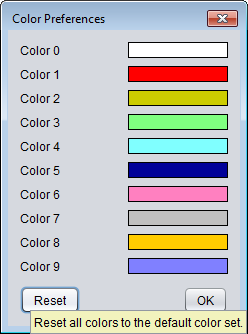
Wenn die Farben im Menü völlig abweichen, können Sie den ursprünglichen Standard-Farbsatz wiederherstellen, indem Sie einfach die Schaltfläche „Reset" (Zurücksetzen) im Dialog „Color Preferences" (Farbpräferenzen) drücken (Versionen ≥ 3.28-13):
Sie können individuelle 10er-Sätze bevorzugter Farben speichern (und wiederherstellen), ohne andere Einstellungen zu beeinflussen, über einen selektiven Präferenzexport.