 StructorizerHandbuch
Die Symbolleisten-Schaltfläche oder der Menüeintrag "File › Print" (Datei › Drucken) können verwendet werden, um das Diagramm auf einem installierten Drucker auszudrucken. Die Tastenkombination <Ctrl><P> hat dieselbe Wirkung. Zunächst öffnet sich eine einfache „Druckvorschau", die das Diagramm eingebettet in eine Seite des Standard-Druckerformats zeigt (standardmäßig in der Regel DIN A4 Hochformat):
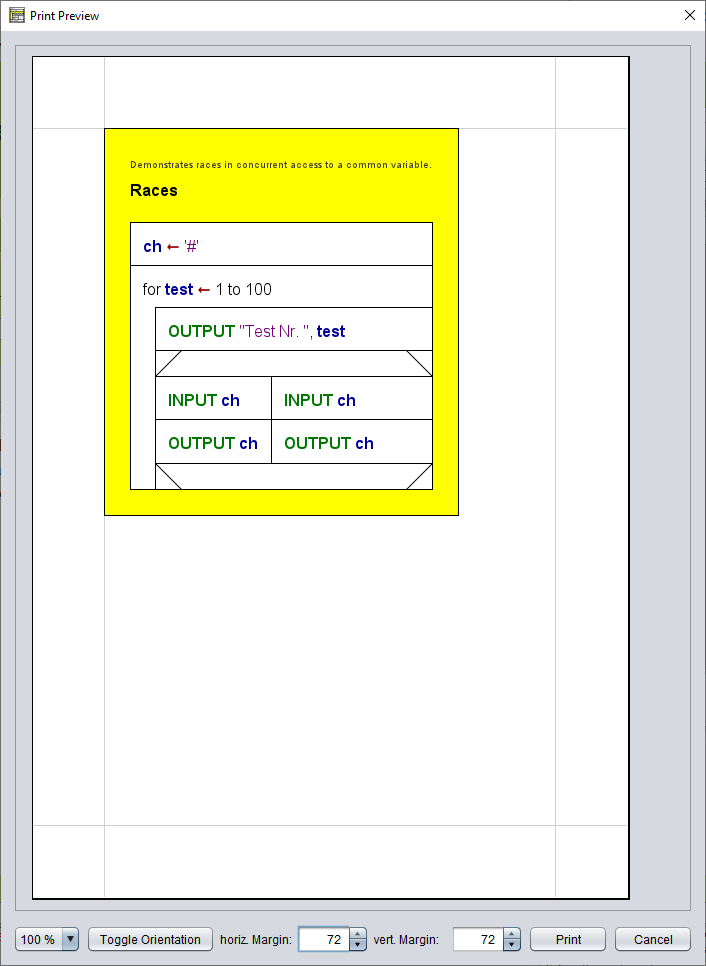
Beachten Sie, dass z. B. die Hervorhebung einer Elementauswahl in der Druckvorschau und im tatsächlichen Ausdruck erscheint.
Graue Linien symbolisieren die Seitenränder in der Vorschau (sie erscheinen natürlich nicht im Druckergebnis). Die Breite der horizontalen (links/rechts) und vertikalen (oben/unten) Ränder in Pixel-Einheiten wird in der unteren Leiste angezeigt und kann über die jeweiligen Drehfelder angepasst werden. Die Änderung wird sofort in der Vorschau angezeigt. Die Randbreite ist auf maximal 72 Pixel begrenzt.
Den Zoom der Vorschau können Sie über das am weitesten links befindliche Steuerelement in der unteren Leiste ändern; dies ändert jedoch nicht die Größe des Diagramms relativ zur Seitengröße. Wenn Sie das Diagramm für den Ausdruck vergrößern möchten, können Sie dies erreichen, indem Sie die Schriftgröße im Arbeitsbereich vorher ändern.
Über die Schaltfläche „Toggle Orientation" (Ausrichtung umschalten) können Sie die Seitenausrichtung von Hochformat auf Querformat oder umgekehrt ändern:
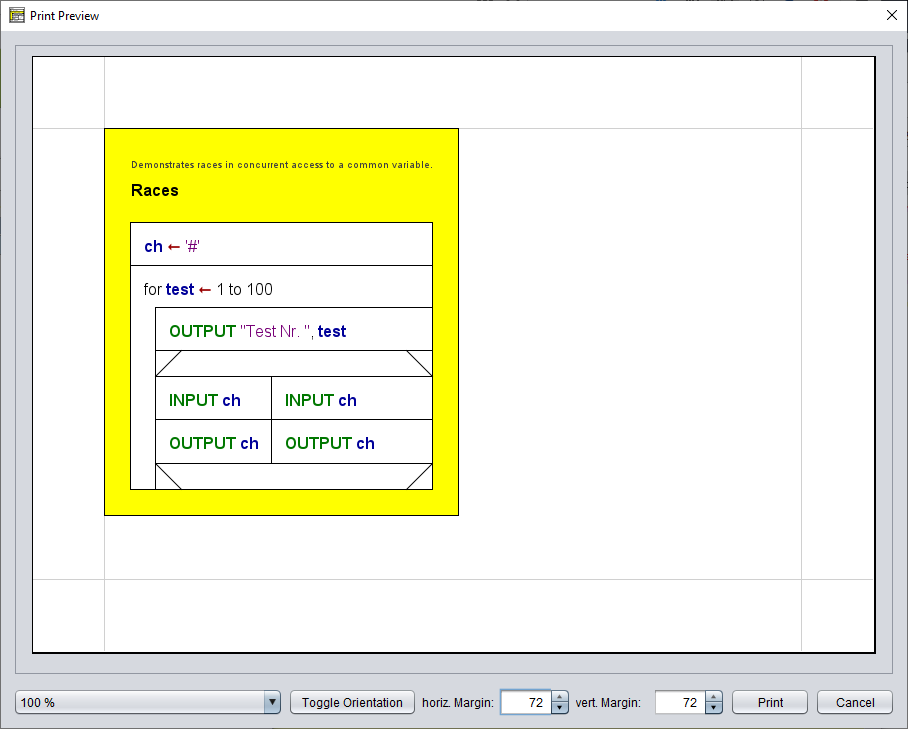
Das Diagramm wird bei Bedarf automatisch verkleinert, um zwischen die Seitenränder zu passen.
Die Vorschau berücksichtigt keine spezifische Druckerkonfiguration, da die Auswahl des eigentlichen Druckers erst nach dem Drücken der Schaltfläche „Print" (Drucken) im Vorschau-Dialog angeboten wird. Je nach den Fähigkeiten des Druckertreibers haben Sie dann möglicherweise die Möglichkeit, den Ausdruck an das tatsächlich gewählte Papierformat anzupassen.
Unter Umständen ist es sinnvoller, das Diagramm als Bild eines geeigneten Dateiformats zu exportieren und die resultierende Grafikdatei über einen Standard-Bildbetrachter auszudrucken. Dies gibt Ihnen mehr Flexibilität.