 StructorizerHandbuch
Look & Feel
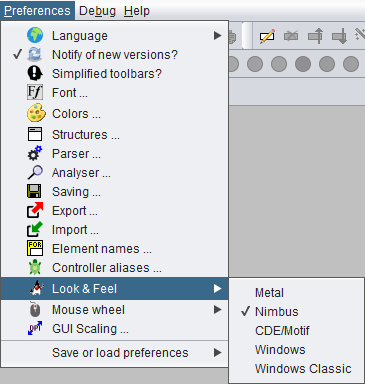
Hier können Sie das allgemeine Look & Feel der grafischen Benutzeroberfläche von Structorizer ändern. Die verschiedenen Designs, die im Untermenü erscheinen, sind diejenigen, die auf Ihrem Computer installiert sind. Wählen Sie einfach eines davon aus. Structorizer merkt sich das gewählte Design und lädt es beim nächsten Start von Structorizer automatisch.
Hier sind vier L & F-Beispiele für einen Teil des Menüs „Diagram" (in der Reihenfolge des Erscheinens: „Metal", „Nimbus", „Motif", „Windows"):
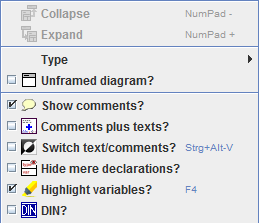
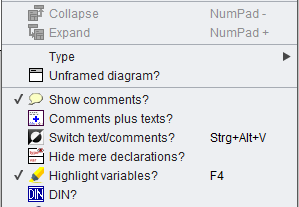
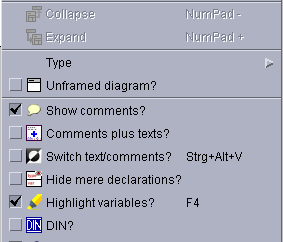
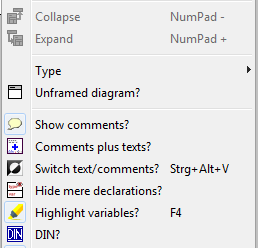
(Beachten Sie, dass die Screenshots auf den Seiten dieses Benutzerhandbuchs mit verschiedenen Looks & Feels aufgenommen wurden.)
Temporäres Problem mit dem „Windows" Look & Feel unter Windows 11
Wie in Issue #1133 beschrieben, begann das Look & Feel „Windows" mit Windows 11 einen Defekt zu zeigen: Während die meisten Looks & Feels den Auswahlstatus von Menüpunkten mit sowohl einem Symbol als auch einer Umschaltfunktion (wie z. B. alle Menüpunkte unterhalb des Untermenüs „Type" in den obigen Screenshots) über ein Kontrollkästchen links neben dem Symbol anzeigen, hob das Look & Feel „Windows" den ausgewählten Status solcher Elemente hervor, indem das Symbol in einem hellblauen Rahmen eingebettet wurde (siehe vierten Screenshot oben). Dies funktionierte jedoch nur bis Windows 10. Nach dem Windows-Update war in diesem L&F kein sichtbarer Umschaltstatus bei Menüpunkten dieser Art mehr vorhanden, zumindest bis einschließlich Java-Version (Swing) 21. Unsere bisherige Empfehlung war, ein anderes Look & Feel zu verwenden.
Schließlich haben wir uns entschieden, einen in Structorizer eingebauten Workaround-Mechanismus anzubieten, der mit Structorizer Version 3.32-35 eingeführt wurde: Die Look & Feel-Präferenzen bieten nun eine zusätzliche Option „Use Windows 11 L&F workaround" (Windows-11-L&F-Workaround verwenden), wenn Structorizer eine Windows-11-Umgebung erkennt:
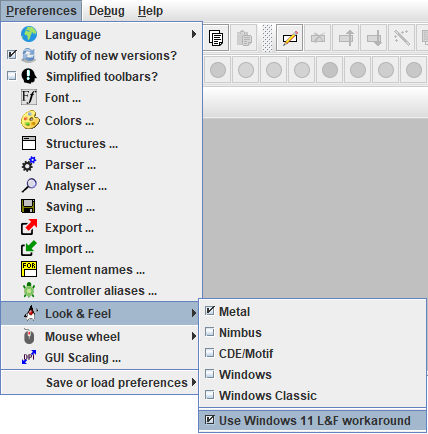
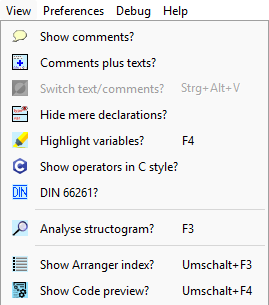
Bei Aktivierung simuliert diese Option irgendwie die frühere Funktionalität des „Windows"-L&F, indem das Symbol von Menüpunkten ausgetauscht wird, wenn ihr Status umgeschaltet wird, sodass eine Symbol-Version mit hellblauem Hintergrund den ausgewählten Status anzeigt:
Für das Sprachpräferenzen-Menü wurde ein anderer Anzeigeansatz gewählt (der dem Standard mit einem Kontrollkästchen-Symbol näher kommt und besser unterscheidbar war):
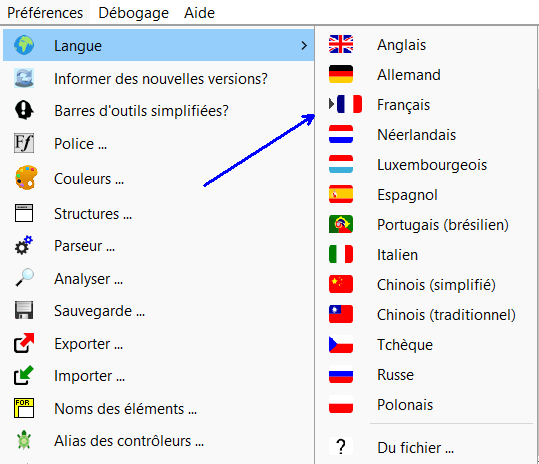
Diese Workaround-Option ist nur aktiv, wenn das L&F „Windows" aktiv ist. Sie hat keine Auswirkung auf andere Looks & Feels und kann jederzeit vom Benutzer deaktiviert werden.
Ironischerweise stellte sich nach der Fertigstellung von Version 3.32-35 heraus, dass der Defekt des „Windows"-L&F schließlich mit mindestens OpenJDK 25 behoben wurde, sodass die oben beschriebene Workaround-Option für Benutzer, die Structorizer auf einer aktuellen Java-Plattform betreiben, überflüssig wurde. (Für Benutzer, die Structorizer auf einer älteren Java-Version betreiben, d. h. Java 11 bis mindestens 21, kann sie jedoch weiterhin nützlich sein.)
Weitere Hinweise
- Wenn Sie je in eine Situation kommen, in der das gewählte Design Structorizer zum Absturz bringt (d. h. das Öffnen verhindert), öffnen Sie die Datei
structorizer.ini, die sich im Unterordner.structorizerIhres Home-Verzeichnisses befindet, mit einem Texteditor, der UNIX-Zeilenenden verarbeiten kann, suchen Sie die Zeile, die mit „laf=" beginnt, und löschen Sie sie. Starten Sie dann Structorizer erneut. - Das Look & Feel „CDE/Motif" kann unerwartete Nebeneffekte haben. Die üblichen Tastenkombinationen für Ausschneiden, Kopieren und Einfügen (Ctrl-X, Ctrl-C, Ctrl-V) funktionieren möglicherweise nicht in den Elementeditoren, aber auch die UNIX-üblichen Alternativen wie ein Klick mit der mittleren Maustaste zum Einfügen funktionieren möglicherweise nicht. In der Regel können stattdessen Shift-Del, Ctrl-Ins, Shift-Ins (auch sehr gebräuchlich in Windows) funktionieren. Ebenso kann die Größe der Steuerelemente in einigen Dialogen so stark variieren, dass z. B. die OK-Schaltfläche ohne manuelles Vergrößern des Dialogs möglicherweise nicht sichtbar ist.
- Siehe GUI-Skalierung, wenn – neben dem Look & Feel – die Größe Ihrer Symbole oder GUI-Schriftarten nicht Ihren Vorstellungen entspricht, oder z. B. wenn Sie Structorizer einschließlich Menüs, Symbolleisten usw. für Präsentationszwecke skalieren möchten.
Für weitere Details über „Java Look & Feel" können Sie selbst recherchieren...