StructorizerHandbuch
Installation
Je nach Zielbetriebssystem gibt es verschiedene Möglichkeiten, Structorizer auf Ihrem PC zu betreiben – mit oder ohne Installation in das Betriebssystem. Unabhängig davon, welchen Weg Sie wählen, ist stets eine geeignete Java-Installation (≥ Java 11 RE) Voraussetzung. Lediglich bei einer paketmanagerbasierten Installation sorgt der Paketmanager automatisch für das Vorhandensein der benötigten Software. Oracle Java ist nicht erforderlich; eine OpenJDK-RE genügt (bei Problemen unter Windows siehe Mögliche Probleme mit OpenJDK).
Grundsätzlich gibt es drei Möglichkeiten, Structorizer zum Laufen zu bringen:
-
Ohne Installation oder manuelle Installation
Sie wählen einfach die für Ihr Betriebssystem passende ZIP-Datei von der Download-Seite aus und speichern sie in einem geeigneten Ordner. Anschließend können Sie sie entweder in den Anwendungsordner ziehen (Mac OS) oder das enthaltene Shell-/Batch-Skript (Windows/Linux) bzw. einen einfachen Starthelfer (Windows) ausführen. Unter Windows und Linux erfordert dies nicht einmal eine Installation; es ist ein minimal-invasiver Ansatz, der dennoch die Erstellung von Schnellstartverknüpfungen, Dateitypzuordnungen o. Ä. ermöglicht.
Structorizer-Updates werden bei dieser Variante nicht automatisch installiert, sondern erfordern manuelles Eingreifen (Herunterladen und Entpacken der neuen Version anstelle der älteren). Um über neue herunterladbare Versionen informiert zu werden, sobald sie verfügbar sind, können Sie die Option Update-Suche aktivieren.
Details und Empfehlungen für das jeweilige Betriebssystem finden Sie in den entsprechenden Unterabschnitten. -
Automatische Installation über einen Installer
- Für Windows-Plattformen steht ein geführter Installer zum Download bereit. Einzelheiten finden Sie im Unterabschnitt Windows.
- Solange die Java Web Start-Technologie noch unterstützt wurde (sie ist inzwischen veraltet und ab Java 11 entfernt!), konnte die Installation über Web Start abgewickelt werden. Ein einfacher Klick auf den entsprechenden Link genügte. Für Structorizer-Versionen > 3.31-04 funktioniert dies nicht mehr, da diese Java ≥ 11 voraussetzen. Das Projekt OpenWebStart versucht, diese Lücke für Java- Versionen > 8 zu schließen, erfordert jedoch eine eigene Installation.
-
Automatische Installation über einen Paketmanager
Für Debian/Ubuntu steht das herunterladbare Paket structorizer.deb zur Verfügung, das mit dem Debian-Paketmanager (apt-Familie) installiert werden kann. Details finden Sie in der Erläuterung zur Linux-Installation.
Automatische Installationen über einen Installer umfassen (im Gegensatz zur installationsfreien Nutzung bzw. zur manuellen oder paketmanagerbasierten Installation) einen Update-Mechanismus, der sicherstellt, dass stets die aktuellste verfügbare Online-Version ausgeführt wird. Der Windows-Installer bietet drei verschiedene Update-Richtlinien (von „immer automatisch" bis „niemals prüfen"), während das mittlerweile veraltete Java WebStart unweigerlich vor dem Start auf eine neuere Version prüfte (sofern der Computer nicht offline war). Eine Java-WebStart-Installation bietet möglicherweise nicht immer Offline-Nutzung, da sie im Java-Cache vorgehalten wird, der möglicherweise regelmäßig geleert wird. Sowohl Java WebStart als auch Windows-Installer-Versionen starten in der Regel etwas langsamer als ein manuell entpackter Structorizer, da sie zunächst auf eine neue Online-Version prüfen (sofern so konfiguriert) und diese gegebenenfalls herunterladen.
Mehrere manuell entpackte lokale Structorizer-Instanzen (auch in unterschiedlichen Versionen)
können auf einem Gerät nebeneinander existieren, auch zusammen mit einer WebStart-Installation
und/oder einer Windows-Installer- oder Paketmanager-Version. Sie konkurrieren jedoch
wahrscheinlich um die Dateitypzuordnung (oder überschreiben gegenseitig ihre Verknüpfungen),
sodass es zufällig erscheinen kann, welche Instanz beim Doppelklick auf eine
.nsd-, .arr- oder .arrz-Datei geöffnet wird.
Beim ersten Start von Structorizer auf einem Gerät werden Sie durch den bereits in der Einleitung gezeigten Dialogbereich begrüßt, der Ihnen die Sprachauswahl und einen Einsteigermodus anbietet (anfangs in englischer Sprache).
Wenn Sie auf eine Sprach-Schaltfläche klicken, wechselt die Structorizer-Benutzeroberfläche sofort die Beschriftungen im Hintergrund, und auch die Willkommensnachricht wird voraussichtlich in die gewählte Sprache übersetzt (hier: Deutsch):
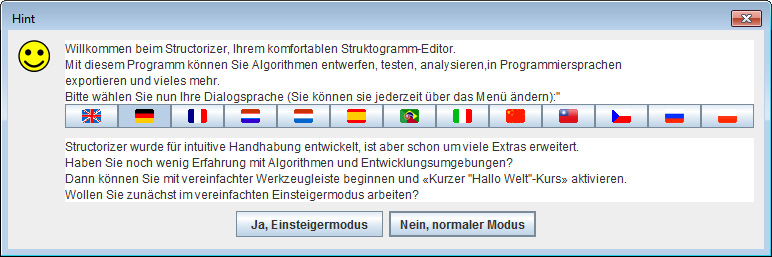
Der untere Bereich des Dialogs bietet einen sogenannten Einsteigermodus mit leicht
vereinfachten Menüs und Symbolleisten. Der Dialog schließt sich, wenn Sie auf eine der beiden
Schaltflächen am unteren Rand klicken. Unabhängig von Ihrer Entscheidung können Sie den Modus
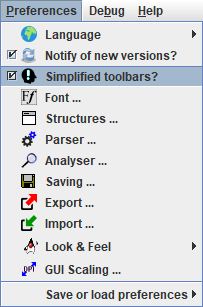
jederzeit über das Menü "Preferences › Simplified toolbars?"
(Einstellungen › Vereinfachte Symbolleisten?) ändern: