 StructorizerHandbuch
Präferenzen
Dateibasierte Anpassung
Structorizer lässt sich auf verschiedene Weisen anpassen: Sie können die Textschriftart, den Satz wählbarer Elementfarben, die Dialogsprache, den Standardinhalt für Elemente, redundante (oder obligatorische) Schlüsselwörter für verschiedene Elemente, Code-Exportoptionen und das Look & Feel ändern. Einzelheiten finden Sie in den jeweiligen Unterabschnitten.
Standardmäßig werden die Präferenzen benutzerspezifisch in einer Konfigurationsdatei (structorizer.ini) in Ihrem Benutzerprofil gespeichert (siehe Ende dieses Abschnitts).
In der Regel werden die Einstellungen im Menü „Preferences" automatisch gespeichert, wenn Sie Structorizer beenden. Die Änderung bestimmter Präferenzen kann jedoch das sofortige Speichern aller Präferenzen auslösen – zum Beispiel jedes Mal, wenn Sie Änderungen im Exportoptionen-Dialog bestätigen.
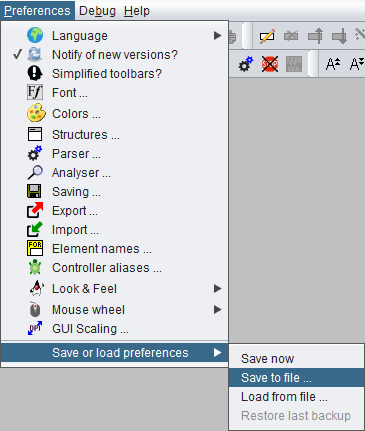
Sie können das sofortige Speichern erzwingen, indem Sie den Menüpunkt „Preferences › Save or load preferences › Save now" (Präferenzen › Präferenzen speichern oder laden › Jetzt speichern) verwenden.
Präferenzen exportieren und importieren
In bestimmten Situationen kann es wünschenswert sein, vollständige Konfigurationssätze häufig zu wechseln oder einen Satz (bzw. eine Teilmenge) von Präferenzen an andere Benutzer zu verteilen. Um dies zu erleichtern, ermöglicht der folgende Menüpunkt das Speichern der aktuellen Konfiguration (oder seit Version 3.29-12 auch von Teilen davon) in einer ini-Datei mit frei wählbarem Namen und Speicherort:
Preferences › Save or load preferences › Save to file... (Präferenzen › Präferenzen speichern oder laden › In Datei speichern...)
Bevor Sie nach dem Zielpfad gefragt werden, öffnet sich ein Auswahldialog, in dem Sie die Möglichkeit haben, den Export auf bestimmte Präferenzkategorien (Teilmengen) einzuschränken:
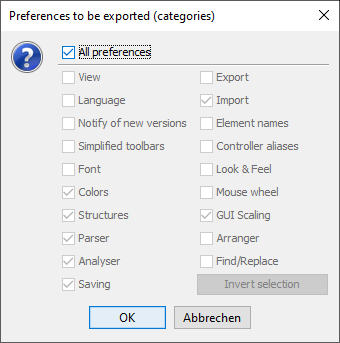
Zunächst ist das Kontrollkästchen „All preferences" (Alle Präferenzen) aktiviert, sodass die Kategorie-Kontrollkästchen unterhalb der Trennlinie inaktiv sind und beim Export ignoriert würden. Um eine Teilmenge von Präferenzen zu speichern, müssen Sie „All preferences" abwählen und können dann die gewünschten Kategorien auswählen.
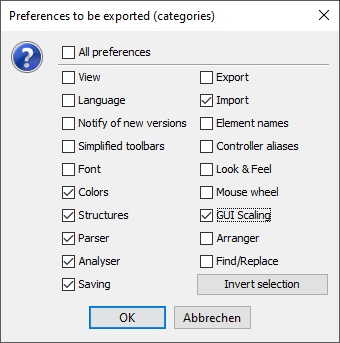
Die Schaltfläche „Invert selection" (Auswahl umkehren) schaltet den Auswahlstatus aller Kategorien um und erleichtert sowohl positive (einige Kategorien) als auch negative Auswahlen (alle außer einigen). Structorizer speichert das zuletzt verwendete Kategorieauswahl-Muster für wiederholte Präferenzexporte mit derselben Teilmenge (dieses Muster wird jedoch nicht für spätere Sitzungen gespeichert).
Hinweis: Ein Export mit allen angebotenen Kategorien ausgewählt ist nicht genau dasselbe wie mit aktiviertem „All preferences": Einige Optionen (z. B. der Autorenname oder der Name der Lizenzdatei unter den „Saving"-Optionen oder der Verlauf zuletzt geöffneter Dateien) ergeben keinen Sinn beim Export oder gehören keiner der Kategorien an. Einen vollständigen Satz aller Präferenzen erhält man nur, wenn „All preferences" ausgewählt ist.
(Die meisten Kategorien entsprechen einfach den Menüpunkten des Menüs „Preferences". Die Kategorie „View" bezieht sich hingegen auf die Darstellungs-Einstellungen im Menü „View" (vor Version 3.32-13: unterer Teil des Menüs „Diagram"). „Arranger" umfasst einige Arranger-spezifische Optionen wie den Zoomfaktor, „Find/Replace" überträgt z. B. die Suchmodus-Einstellungen und die Liste der zuletzt verwendeten Such- und Ersetzungsmuster aus dem Werkzeug Suchen & Ersetzen.)
Der selektive Export von Präferenzen kann besonders hilfreich sein, wenn Sie eine zentrale Start-Präferenzdatei im Installationsordner einrichten möchten.
Um gespeicherte Einstellungen aus einer individuell gespeicherten ini-Datei wiederherzustellen, verwenden Sie den Menüpunkt:
Preferences › Save or load preferences › Load from file... (Präferenzen › Präferenzen speichern oder laden › Aus Datei laden...)
Beim Laden von Präferenzen aus einer ini-Datei werden die vorherigen Präferenzen automatisch gesichert (Backup), sodass Sie diese über den Untermenüpunkt „Restore last backup" (Letztes Backup wiederherstellen) zurücksetzen können. Das Backup ist nur innerhalb der aktuellen Sitzung verfügbar und wird bei jedem weiteren Laden von Präferenzen überschrieben.
Unerwünschte Auswirkungen kompensieren
Wenn Sie Präferenzen aus einer ini-Datei importieren, enthält diese üblicherweise auch Parser-Präferenzen, die natürlich von Ihren bisherigen Einstellungen abweichen können. Wenn dabei Diagramme geöffnet sind, werden diese möglicherweise ungültig. Um dies zu vermeiden, erkennt Structorizer Änderungen an Parser-Präferenzen, zeigt Ihnen die Ersetzungsliste an und bietet Ihnen an, Ihre Diagramme zu refaktorieren, d. h. sie an den neuen Satz von Parser-Zeichenketten anzupassen:
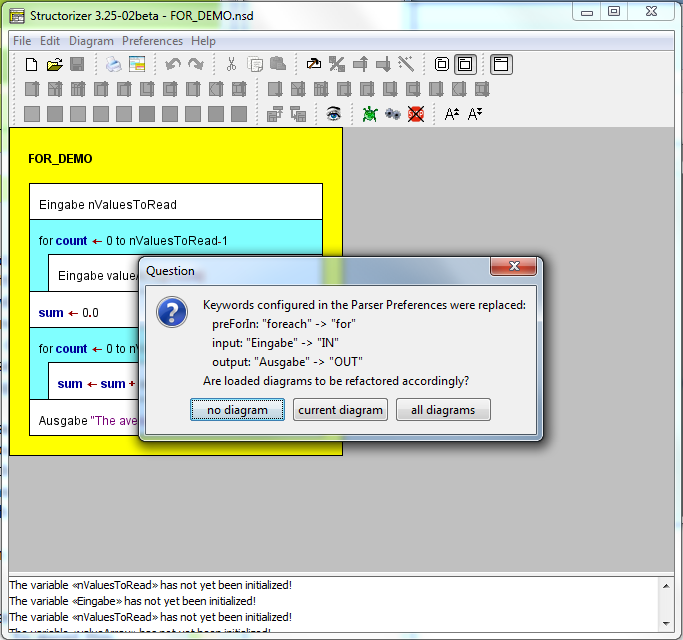
Das Bild zeigt die Analyser-Warnungen im Berichtsbereich von Structorizer sowie das Frage-Dialogfeld, das alle Parser-Präferenzänderungen auflistet. Sie können aus dem Refactoring von folgenden Optionen wählen:
- kein Diagramm,
- nur das aktuell bearbeitete Diagramm,
- alle geöffneten Diagramme (d. h. einschließlich der in einem zugehörigen Arranger geparkten).
(Das Dialogfeld erscheint nicht, wenn das aktuelle Diagramm leer ist und keine anderen Diagramme im Arranger-Pool vorhanden sind oder wenn keine Parser-Präferenzänderungen festgestellt wurden.)
Wenn Sie Diagramme versehentlich refaktoriert haben oder mit dem Ergebnis nicht zufrieden sind, können Sie einfach die Schaltfläche „Undo" drücken oder <Ctrl><Z> verwenden, um den ursprünglichen Text wiederherzustellen. Wenn Sie sich für das Refactoring aller Diagramme entschieden hatten, kann das Refactoring jedes einzelnen Diagramms unabhängig rückgängig gemacht werden.
Standardspeicherort der Konfigurationsdatei
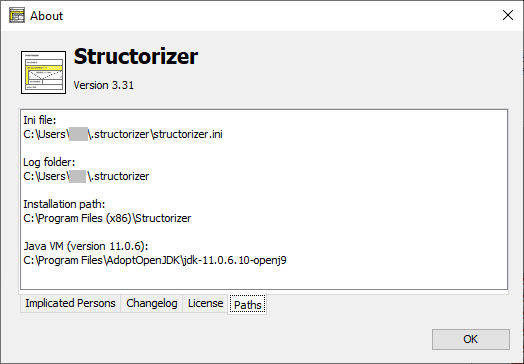
Im Falle von Fehlern oder Problemen kann es nützlich sein zu wissen, wo die Konfigurationsdatei gespeichert ist. Sie befindet sich üblicherweise in einem Unterordner des Home-Verzeichnisses Ihres lokalen Kontos. Standardmäßig lautet der Name dieses Unterordners „.structorizer" (unter Linux durch ein normales ls ausgeblendet). Unter bestimmten Umständen kann es jedoch auch ein plattformabhängiger Anwendungsdatenordner sein, z. B. „Library/Application/Structorizer" unter Mac OS X.
Sehen Sie einfach auf der Registerkarte „Paths" (Pfade) im Dialog „About" (Über) nach, der über das Menü „Help" (Hilfe) oder mit der Tastenkombination <Shift><F1> zugänglich ist:
Über die Kommandozeile angegebene Präferenzdatei (Versionen ≥ 3.29-13)
Es ist möglich, beim Start eine alternative ini-Datei über die Kommandozeilen-Option anzugeben, z. B.:
Structorizer -s /usr/home/goofy/test/quirky.ini
Ebenso können Sie dies in einer Windows-Desktop-Verknüpfung angeben:
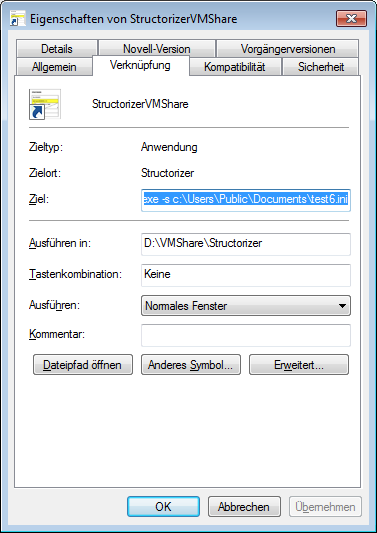
Aber Vorsicht! Wenn Sie eine beschreibbare ini-Datei in einem Kommandoskript oder einer Verknüpfung angeben, die für viele (oder sogar alle) Benutzer zugänglich ist, werden alle diese Benutzer diese ini-Datei gemeinsam nutzen und gleichzeitig in sie schreiben, was zwangsläufig zu Problemen, Inkonsistenzen und Frustration führt! Wenn Sie hingegen eine öffentlich zugängliche schreibgeschützte ini-Datei angeben, werden die Präferenzen zunächst von dort gelesen, aber alle individuellen Präferenzänderungen jedes Benutzers werden während der Sitzung in einer automatisch erstellten individuellen temporären ini-Datei zwischengespeichert. Beim nächsten Start sind alle individuellen Änderungen verschwunden (da die temporäre ini-Datei vergessen wurde), und die schreibgeschützte ini-Datei definiert erneut alle Anfangseinstellungen, eine neue temporäre ini-Datei wird erstellt und so weiter. Sie können natürlich den tatsächlichen Pfad und Namen der temporären ini-Datei während der Sitzung (auf der Registerkarte „Paths" des Dialogs „About") nachschlagen und sie rechtzeitig kopieren (oder die Präferenzen einfach vor dem Schließen von Structorizer in eine dauerhaft erreichbare Datei speichern), um die Präferenzen beim nächsten Start von Structorizer aus dieser Datei zu laden.
Wann ergibt das Sinn? Vor allem, wenn Sie Structorizer auf einem mobilen Speichergerät (z. B. einem USB-Stick) installiert haben, um auf verschiedenen Computern als Gast damit zu arbeiten, aber Ihre neuesten Einstellungen auf dem mobilen Speicher behalten möchten.
Der angegebene Pfad kann Systemumgebungsvariablen enthalten, z. B. %HOMEPATH%, %USERNAME%, %APPDATA% (für Windows) oder $HOME, ${LOGNAME} oder $USER (für Linux). Beachten Sie, dass fehlende Unterverzeichnisse entlang des angegebenen Pfads möglicherweise automatisch erstellt werden. Wenn die ini-Datei-Umleitung fehlschlägt, fällt Structorizer auf den benutzerspezifischen Standard-ini-Datei-Speicherort zurück.
Wenn Sie bestimmte Start-Präferenzen für alle Benutzer vorgeben, ihnen aber erlauben möchten, alle nicht vorgeschriebenen Einstellungen individuell beizubehalten, ist der folgende Mechanismus klar vorzuziehen.
Zentrale, vorrangige Start-Präferenzen (Versionen ≥ 3.29-12)
Sie können eine entsprechend vorbereitete Datei „structorizer.ini" (dieser Name ist in diesem Fall verbindlich!) im Structorizer-Installationsverzeichnis ablegen (die Registerkarte „Paths" des Dialogs „About" zeigt, wo dieses liegt). Bei einer manuellen „Installation" kann die ini-Datei alternativ im Ordner „Structorizer.app" abgelegt werden. Alle in dieser zentralen ini-Datei gespeicherten Präferenzen überschreiben die jeweiligen individuellen Einstellungen im Home-Verzeichnis des Benutzers (oder einer in der Kommandozeile angegebenen ini-Datei, siehe oben) jedes Mal, wenn der Benutzer eine Structorizer-Sitzung startet. Keine der anderen individuellen Einstellungen wird berührt. Während der Sitzung können Benutzer alle Präferenzen nach Belieben ändern. Sobald sie Structorizer jedoch das nächste Mal starten, überschreibt die Teilmenge der Präferenzen in der zentralen ini-Datei erneut die jeweiligen individuellen Einstellungen. Auf diese Weise können bestimmte Unterrichts-Starteinstellungen konfiguriert und im Installationsverzeichnis hinterlegt werden, um allgemeine Standards sicherzustellen (die von den Schülern vorübergehend geändert werden können). Das Umbenennen oder Entfernen der zentralen Datei „structorizer.ini" hebt den Mechanismus auf. Individuelle Einstellungen der Benutzer werden niemals in die zentrale ini-Datei zurückgespeichert (selbst wenn sie beschreibbar ist), sondern immer in die individuelle ini-Datei im Home-Verzeichnis des Benutzers. Dieser Mechanismus hat auch Vorrang gegenüber der im vorherigen Unterabschnitt beschriebenen Kommandozeilenoption.
Dieser Mechanismus ist besonders hilfreich auf PCs (z. B. in einem Computerraum), auf denen sich eine Gruppe von Benutzern über dasselbe lokale Konto anmeldet (z. B. ein gemeinsames Gastkonto). Wenn Sie sich für eine solche zentrale ini-Datei entscheiden, kann es hilfreich sein, dass Structorizer ab Version 3.29-12 partielle ini-Dateien exportieren kann. Siehe Präferenzen exportieren und importieren weiter oben.
Eine spezifische Präferenz, die nur in einer vorrangigen ini-Datei sinnvoll ist und nur manuell eingefügt werden kann, ist noExportImport=1, eingeführt mit Version 3.30-11. Sie unterdrückt alle Funktionen für den Code-Export und den Code-Import, d. h. sie entfernt diese aus allen Menüs und deaktiviert sie. Dieser Modus kann innerhalb der Benutzersitzung nicht individuell deaktiviert werden. (Er wurde auf Kundenwunsch für Prüfungszwecke eingeführt.)
Beachten Sie, dass die zentrale, vorrangige ini-Datei den Skalierungsfaktor der GUI-Skalierung (scaleFactor) nicht vorschreiben darf, da dies den Benutzer daran hindern würde, die Symbolgrößen effektiv an seine Bedürfnisse anzupassen.
Eine offensichtliche Alternative zur Verteilung bestimmter Einstellungen ist es, eine Vorlage-ini-Datei aus einer entsprechend konfigurierten Structorizer-Instanz zu exportieren und alle Benutzer zu bitten, diese ini-Datei über das Menü „Preferences" zu Beginn in Structorizer zu laden. In diesem Fall bleiben alle nachfolgenden individuellen Änderungen zwischen Sitzungen erhalten (es sei denn, der Benutzer lädt die empfohlene ini-Datei erneut).