 StructorizerHandbuch
Mausrad
Im Menü „Preferences" können Sie festlegen, welche Auswirkung das Mausrad in Structorizer haben soll:
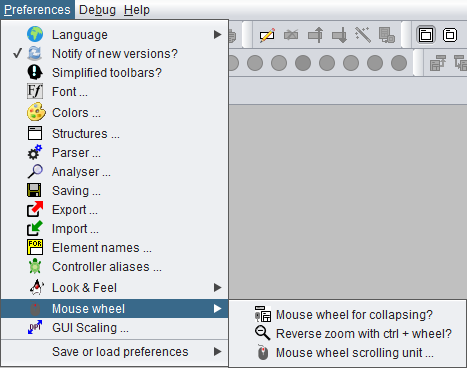
Das Untermenü „Mouse wheel" (Mausrad) enthält zwei Umschalt-Einträge und einen weiteren Menüpunkt für funktionale Aspekte des Mausrades (oder analoger Wischgesten auf einem Touchpad):
- Mouse wheel for collapsing? (Mausrad zum Ein-/Ausklappen?)
Dieser Umschalteintrag betrifft nur das Verhalten im Structorizer-Arbeitsbereich (siehe Übersicht). Wenn er ausgewählt ist, wird durch Drehen des Rades im Structorizer-Arbeitsbereich das aktuell ausgewählte Element (bzw. die ausgewählten Elemente) ein- oder ausgeklappt. Andernfalls scrollt das Drehen des Mausrades einfach vertikal im Structorizer-Arbeitsbereich (oder – auf den meisten Plattformen – mit gedrückter<Shift>-Taste horizontal). Für andere scrollbare Kontexte (Arranger, Arranger-Index, Analyser-Berichtsbereich, Ausgabe-Konsole usw.) hat diese Einstellung keinerlei Auswirkung. - Reverse zoom with ctrl + wheel? (Zoom mit Ctrl + Mausrad umkehren?)
Dieser Umschalteintrag betrifft ein Verhalten, das mit Version 3.28-01 eingeführt wurde: Das Drehen des Mausrades bei gedrückter<Ctrl>-Taste zoomt in den folgenden scrollbaren Kontexten herein (bei Aufwärtsdrehung) oder heraus (bei Abwärtsdrehung): Structorizer-Arbeitsbereich, Arranger und Ausgabe-Konsole. Obwohl dies der übliche (und intuitive) Zoom-Effekt ist, gibt es einige Anwendungen, die einen umgekehrten Mausrad-Zoom haben. Wenn Sie an den umgekehrten Zoom-Effekt gewöhnt sind, können Sie diesen Menüpunkt auswählen, um sich anzupassen. - Mouse wheel scroll unit ... (Mausrad-Scroll-Einheit ...)
Dieser Menüpunkt ermöglicht es Ihnen, die Scroll-Geschwindigkeit (d. h. die Basis-Scroll-Einheit für das Mausrad) in einem Bereich zwischen 1 und 20 anzupassen (seit Version 3.29-09; je größer die Zahl, desto schneller das Scrollen). Die Auswirkung betrifft sowohl den Diagramm-Arbeitsbereich in Structorizer als auch den Arranger. Bei Auswahl dieses Menüpunkts erscheint ein kleiner Dialog mit einem Spinner – passen Sie einfach die Zahl an und testen Sie den Effekt: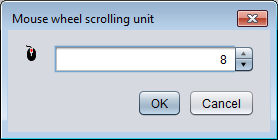
Spinner für die Mausrad-Einheit