Der Text eines Schleifenelements vom Typ „REPEAT UNTIL" soll einen Booleschen Ausdruck (eine logische Aussage) enthalten, der die Ausstiegsbedingung der Schleife darstellt.
Eine REPEAT-Schleife führt eine Folge von Anweisungen — den Schleifenrumpf — wiederholt aus, bis die Ausstiegsbedingung wahr wird. Wenn die Bedingung beim Eintreten in das Schleifenelement zu falsch ausgewertet wird, wird der Schleifenrumpf dennoch mindestens einmal ausgeführt.
So fügen Sie eine REPEAT-Schleife zu Ihrem Diagramm hinzu:
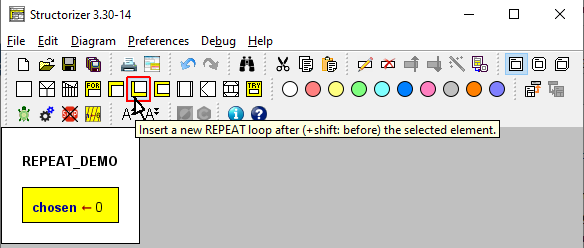
Wählen Sie das Element aus, an dem die REPEAT-Schleife eingefügt werden soll, und klicken Sie dann auf die REPEAT-Schleifen-Schaltfläche in der Symbolleiste (oder wählen Sie den entsprechenden Menüpunkt im Kontextmenü oder Diagram-Menü):
REPEAT-Schleife auswählen
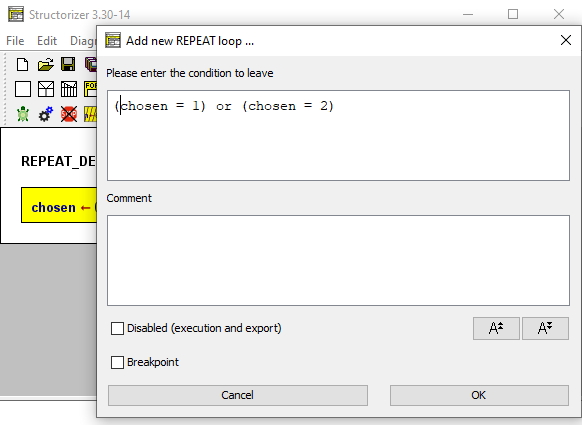
Geben Sie einen Booleschen Ausdruck als Ausstiegsbedingung ein:
REPEAT-Schleife bearbeiten
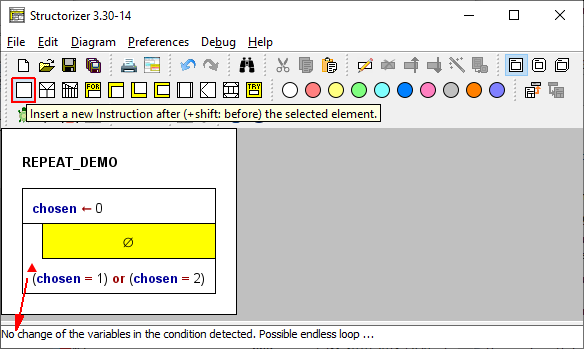
Fügen Sie Anweisungen (oder beliebige andere Elemente) dem Schleifenrumpf hinzu:
Anweisung in die REPEAT-Schleife einfügen
(Beachten Sie das kleine rote Dreieck im Schleifenelement, das auf eine zugehörige Analyser-Warnung in der unteren Berichtsliste hinweist. Diese Markierungen wurden mit Version 3.30-14 eingeführt. Die Analyser-Warnung — und damit das rote Fähnchen — verschwindet, sobald die beabsichtigte INPUT-Anweisung für die Variable chosen eingefügt wurde. Eine kurze Erläuterung finden Sie auch auf der WHILE-Seite.)
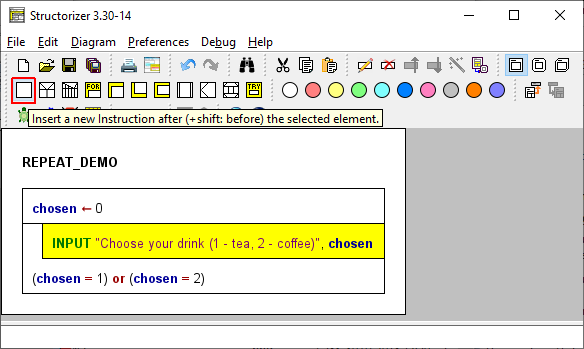
Wenn mehr als eine Anweisung als Rumpf ausgeführt werden soll, fügen Sie einfach weitere Elemente nach oder vor dem ersten hinzu.
Weitere Anweisung vor der ersten in die REPEAT-Schleife einfügen
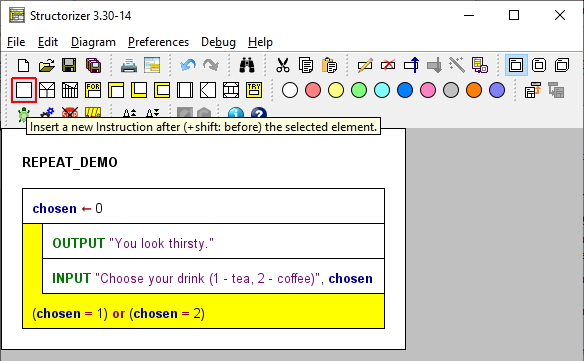
Da wir eine zusätzliche Anweisung vor dem ausgewählten INPUT-Element einfügen möchten, halten wir die <Shift>-Taste gedrückt, während wir auf die entsprechende Element-Schaltfläche in der Symbolleiste klicken …
Wenn Sie weitere Anweisungen nach (oder vor) der gesamten REPEAT-Schleife hinzufügen möchten, müssen Sie zunächst den Schleifenfuß auswählen:
Anweisung nach der REPEAT-Schleife hinzufügen
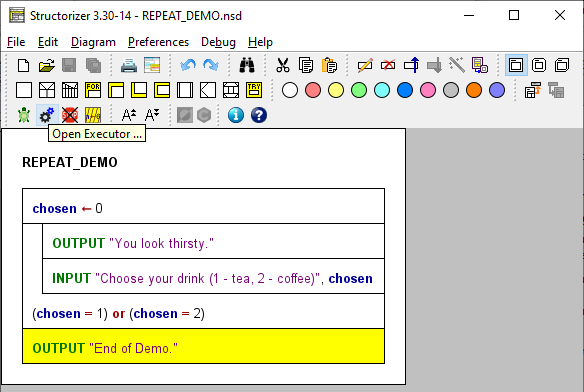
So sieht die fertige (und bereits gespeicherte) Version nun aus:
Fertige REPEAT-Schleife
Sie können das Diagramm nun mit dem Executor testen oder debuggen, als Code exportieren usw.
 StructorizerHandbuch