 StructorizerHandbuch
Analyser (statisch)
Der Analyser kann das aktuelle Diagramm statisch auf bestimmte syntaktische und strukturelle Mängel prüfen. Welche der verfügbaren Prüfungen durchgeführt werden sollen, ist konfigurierbar (siehe unten). Die Analyse erfolgt in Echtzeit (d. h. während der Bearbeitung) und meldet erkannte potenzielle Probleme im Berichtsbereich unterhalb des Diagramm-Arbeitsbereichs.
Um den statischen Analyser als Ganzes zu aktivieren oder zu deaktivieren, können Sie den Menüpunkt „View › Analyse structogram?" (Ansicht › Strukturogramm analysieren?) verwenden oder einfach F3 drücken (siehe Settings › Analyse structogram?). In den Analyser Preferences (Analyser-Einstellungen) können Sie jede der verfügbaren Regeln für die Analyse einzeln ein- oder ausschalten. Sie können auch das Setzen kleiner Markierungsdreiecke in Elementen mit zugehörigen Warnungen oder Hinweisen deaktivieren, die mit Version 3.30-14 eingeführt wurden (Beispiele in den nachfolgenden Screenshots). Eine Liste und kurze Erklärung der Regeln finden Sie unter Analyser Preferences.
Der Analyser-Berichtsbereich ist nur sichtbar, wenn der Analyser aktiviert ist. (Während der Ausführung wird der statische Analyser vorübergehend deaktiviert.) Ziehen Sie die horizontale Trennlinie nach oben oder unten, um das Anzeigeverhältnis zwischen Arbeitsbereich und Berichtsliste anzupassen. (Wenn der Berichtsbereich auch nach Aktivierung des Analysers nicht sichtbar ist, versuchen Sie, den unteren Rand des Diagrammbereichs vorsichtig nach oben in den Structorizer-Arbeitsbereich zu ziehen. Im umgekehrten Fall – es gibt sehr seltene Situationen, in denen Structorizer mit dem Berichtsbereich startet, der den gesamten Platz unterhalb der Symbolleiste einnimmt – ziehen Sie den oberen Rand des Berichtsbereichs nach unten, um dem Arbeitsbereich seinen Anteil zu geben.)
Wenn im Berichtsbereich Warnungen angezeigt werden, klicken Sie auf eine der Berichtszeilen, um das entsprechende Element im Diagramm auszuwählen und hervorzuheben. Bei einem Doppelklick auf eine Berichtszeile wird sogar der Editor für das betreffende Diagrammelement geöffnet.
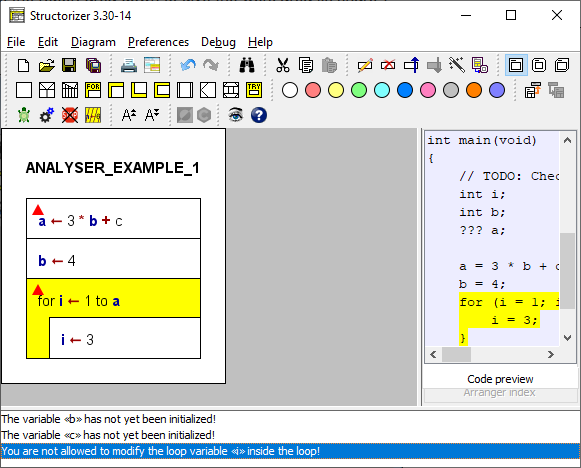
Im obigen Beispiel sind drei erkannte Probleme im Analyser-Berichtsbereich (unterer Abschnitt) zu sehen. Die verursachenden Elemente sind zusätzlich mit roten Dreiecken markiert (ein neues optionales Feature, das mit Version 3.30-14 eingeführt wurde, siehe Analyser Preferences). Ab Version 3.31-05 kann ein Tooltip, der alle auf das Element bezogenen Warnmeldungen auflistet, durch Überfahren eines solchen Dreiecks mit der Maus angezeigt werden:
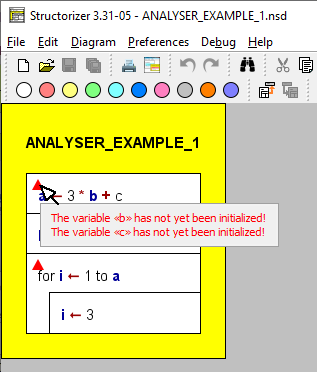
Die ersten beiden Meldungen beziehen sich auf Anweisung 1: Im Ausdruck wird Variable b verwendet, ohne dass ihre Initialisierung bisher erfolgt ist – sie folgt in einer später ausgeführten Anweisung. Für den Bezeichner c im selben Ausdruck wurde überhaupt keine Initialisierung gefunden (c erscheint deshalb im Diagramm nicht fett). Die zuständige Regel für diese Art der Analyse ist „Check for non-initialized variables" (Auf nicht initialisierte Variablen prüfen). Diese Regel prüft auch Variablen, deren Initialisierung nicht zwingend erreicht wird, z. B. weil sie in einem Zweig einer Alternative oder innerhalb einer Schleife liegt. Solche Fälle werden mit einer leicht abweichenden Meldung gemeldet.
Die dritte Meldung bezieht sich auf den Rumpf der FOR-Schleife, in dem versucht wird, die Steuervariable i zu manipulieren – was üblicherweise als unzulässig gilt (auch wenn einige Programmiersprachen wie C oder Java solche fragwürdigen Steuerungsmethoden erlauben, etwa um die Schleife vorzeitig zu verlassen; man begegnet ihnen auch häufig in der Praxis). Die zuständige Analyser-Regel lautet „Check for modified loop variable" (Auf veränderte Schleifenvariable prüfen).
Ebenso können Schleifen, deren Rumpf keinen offensichtlichen Einfluss auf die Schleifenbedingung hat (sodass eine versehentliche Endlosschleife vermutet werden könnte), durch eine andere Regel erkannt werden usw.
(Wie bereits erwähnt, finden Sie unter Analyser Preferences eine Liste der verfügbaren Regeln.)
Natürlich kann man sich weder auf eine „vollständige" Analyse verlassen noch sollte man davon ausgehen, dass alle Meldungen korrekt sind – es kann „falsch positive" Meldungen geben, da ein Strukturogramm weder strenge Syntaxregeln einhalten muss noch bestimmte semantische Eigenschaften eines Algorithmus algorithmisch entscheidbar sind. (Die Unentscheidbarkeit vieler interessanter Algorithmuseigenschaften ist bewiesen!)
Seit Version 3.30-15 scrollt die Berichtsliste automatisch zur ersten Warnung, die mit dem gerade ausgewählten Element in Zusammenhang steht. Genauer gesagt wird sichergestellt, dass die erste betreffende Warnung im Anzeigebereich der Berichtsliste sichtbar wird (was nicht zwingend bedeutet, dass sie die erste Zeile im sichtbaren Bereich ist).
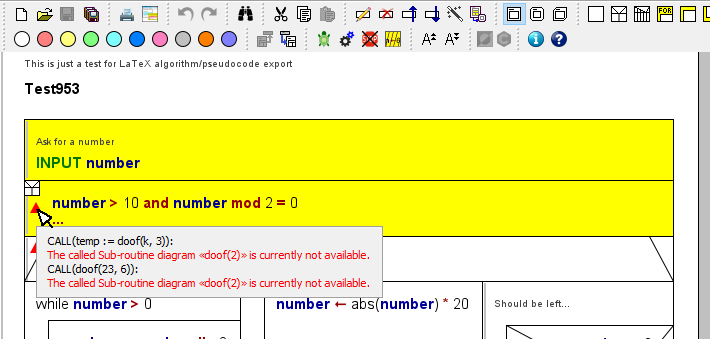
Wenn ein eingeklapptes Element einen Analyser-Marker aufweist, listet der entsprechende Tooltip (seit Version 3.31-05) nach einer kurzen Beschreibung des verursachenden Elements die Probleme aller enthaltenen Elemente auf:
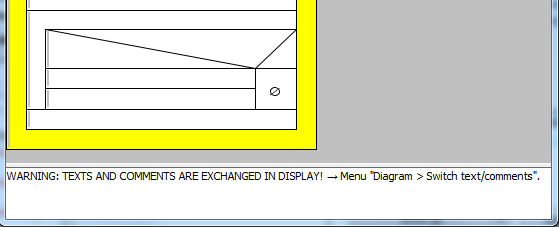
Seit Version 3.24-15 setzt der Analyser eine elementunabhängige Warnung an den Anfang der Berichtsliste, wenn der Modus Switch text/comments (Text/Kommentare tauschen) aktiv ist:
Hinweis: Neben der statischen Analyse können Sie auch eine Runtime Analysis (Laufzeitanalyse) durchführen, die eine separate Funktion des Executors ist.
Seit Release 3.27 wird die Analyser-Berichtsliste auch genutzt, um Anfänger durch das Erstellen und Verwenden einiger einfacher Diagramme zu führen:
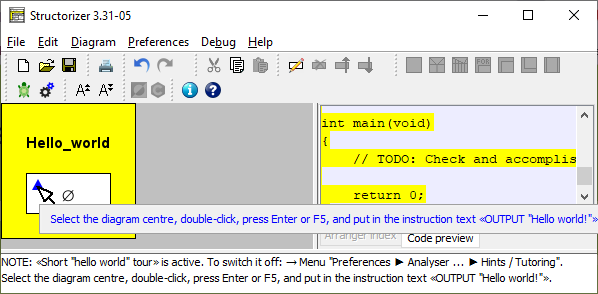
Wenn Sie die Maus über ein Markierungsdreieck bewegen (siehe oben), erscheinen zugehörige Tutorial-Hinweismeldungen im Tooltip in blauer Farbe, damit sie leicht von Warnungen unterschieden werden können (nur ab Version 3.31-05).
Weitere Details finden Sie unter Guided Tours / Tutoring.