StructorizerHandbuch
Suchen & Ersetzen
Wenn Sie mit einer größeren Anzahl von Diagrammen arbeiten müssen, werden leistungsfähige Bearbeitungsfunktionen unerlässlich. Möglicherweise möchten Sie Diagramme und Elemente suchen, die bestimmte Teilstrings enthalten, und konsistente Änderungen (z. B. Umbenennen von Variablen) sogar über mehrere Diagramme hinweg durchführen.
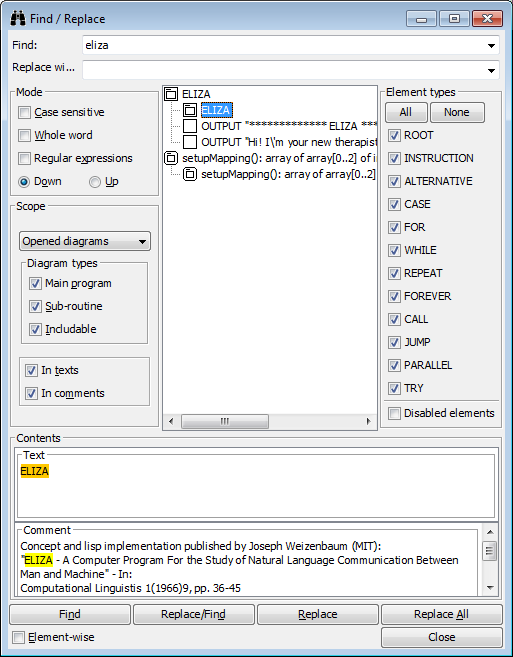
Der Dialog „Find & Replace" (Suchen & Ersetzen) bietet eine Vielzahl hilfreicher Auswahl- und Änderungsmöglichkeiten in verschiedenen Kombinationen:
Aktivierung
Es gibt mehrere Möglichkeiten, den Dialog „Find & Replace" zu öffnen:
- Durch Drücken der Symbolleistenschaltfläche (Fernglas-Symbol);
- Durch Eingabe der Tastenkombination StrgF;
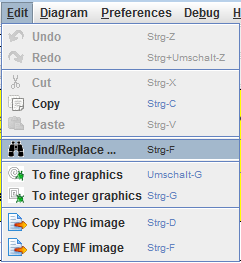
- Über das Menü „Edit" (Bearbeiten).
Such- und Ersetzungsmuster
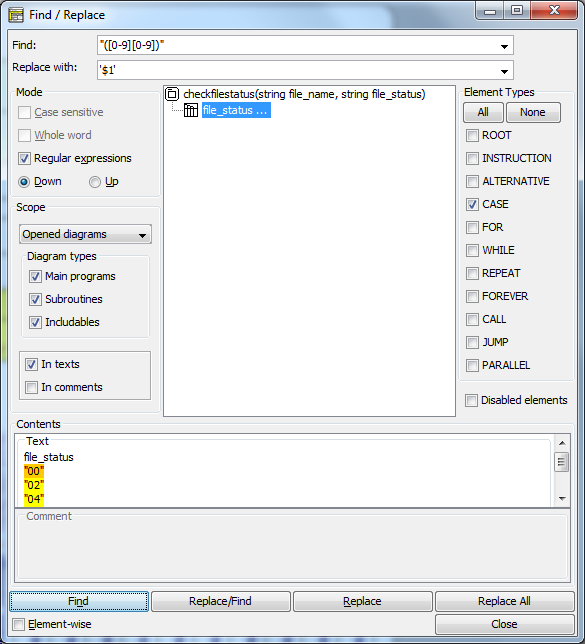
Oben im Fenster geben Sie Ihr textuelles Suchmuster ein, das entweder als einfacher Teilstring oder als regulärer Ausdruck interpretiert wird (je nachdem, ob das Kontrollkästchen „Regular expressions" ausgewählt ist oder nicht).
Unter dem Suchmuster können Sie einen Ersetzungsstring oder ein Ersetzungsmuster eingeben, wenn Sie einen oder mehrere der gefundenen Teilstrings ersetzen möchten. Wenn das Kontrollkästchen „Regular expressions" ausgewählt ist, kann das Ersetzungsmuster Platzhalter wie $1, $2 usw. enthalten, die auf den Inhalt der ersten, zweiten usw. Gruppe des Treffer des regulären Ausdrucks verweisen. (Eine Gruppe in einem regulären Ausdruck ist ein Teilmuster in Klammern, wie ([0-9][0-9]) im Screenshot oben.)
Der Dialog „Find & Replace" speichert für jedes der beiden Musterfelder eine History der Tiefe 10, die über die jeweilige Aufklappschaltfläche verfügbar ist.
Moduseinstellungen (linke Seite)
Die Kontrollkästchen „Case-sensitive" (Groß-/Kleinschreibung beachten) und „Whole word" (Ganzes Wort) sind nur wählbar, wenn „Regular expressions" nicht ausgewählt ist. Im Klartextmodus wird standardmäßig die Groß-/Kleinschreibung nicht beachtet und das Muster kann ein beliebiger Teilstring sein. Durch Aktivieren von „Case-sensitive" oder „Whole word" gelten strengere Übereinstimmungsregeln.
Bereichseinstellungen (linke Seite)
Sie können den Suchbereich wählen:
- Opened diagrams = alle aktuell in Structorizer und im Arranger gehaltenen Diagramme,
- Current diagram = nur das aktuelle Diagramm in Structorizer (Arranger wird nicht durchsucht),
- Current selection = nur die aktuell ausgewählte Folge von Elementen im aktuellen Diagramm, einschließlich Unterstruktur.
Wenn Sie alle geöffneten Diagramme wählen, können Sie die Suche auf bestimmte Diagrammtypen einschränken. Außerdem können Sie angeben, ob die Element-Texte und/oder die Element-Kommentare in die Suche einbezogen werden sollen.
Elementtypen (rechte Seite)
Sie können die Suche auf eine Teilmenge von Elementtypen beschränken, z. B. um Call-Elemente von der Suche auszuschließen. Die Schaltflächen All und None erleichtern das Auswählen oder Abwählen aller Elementtypen auf einmal. Unabhängig von der Elementtypauswahl können Sie deaktivierte Elemente ein- oder ausschließen.
Ergebnisansicht (mittig)
Wenn Sie alle Suchkriterien gemäß den oben beschriebenen Möglichkeiten festgelegt haben, startet ein Klick auf die Schaltfläche „Find" die Suche.
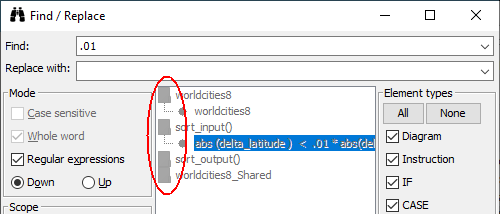
Die mittlere Ansicht zeigt den Baum (oder „Wald") aller gefundenen Elemente in den Diagrammen gemäß der Bereichseinstellung. Die Diagramme, die Elemente mit Treffern enthalten, bilden die Waldwurzeln; die gefundenen Elemente sind die Unterknoten (Blätter) ihres jeweiligen übergeordneten Diagramms. Alle Elemente mit Treffern in Texten oder Kommentaren erscheinen auf derselben Ebene, unabhängig davon, wie tief sie strukturell verschachtelt waren.
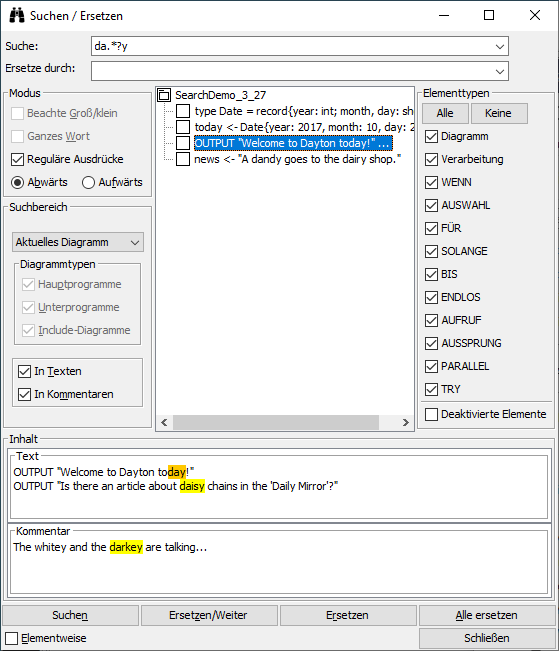
Im Vorwärtsmodus wird das erste übereinstimmende Element (im ersten dargestellten Stamm) bereits ausgewählt und sein Text und Kommentar erscheinen in den Inhaltstextbereichen am unteren Dialogrand. Wenn es mehrere Treffer innerhalb der aktivierten Textbereiche gibt, sind alle außer einem gelb hervorgehoben, der aktuelle Treffer hat einen orangefarbenen Hintergrund.
Die weitere Navigation hängt davon ab, ob das Kontrollkästchen „Element-wise" aktiviert ist oder nicht: Wenn nicht, bewegt der nächste Klick auf „Find" den orangefarbenen Markierungspunkt zum nächsten Treffer innerhalb des Textes desselben Elements; wenn aktiviert, springt die Darstellung zum nächsten Element aus der Ergebnisliste (Schnellmodus). Sie können die Navigationsrichtung durch Umschalten der Optionsfelder „Down" und „Up" ändern.
Während Sie durch die Elemente navigieren, scrollt Structorizer gleichzeitig durch das aktuelle Diagramm und hebt das aktuelle Element hervor. Beim Durchqueren von Elementen anderer Diagramme im Ergebnisbaum scrollt der Arranger zum entsprechenden Diagramm.
Schaltflächen
- Die Schaltfläche Find startet die Suche (wenn die Ergebnisansicht leer oder erschöpft war) oder bewegt den Markierungspunkt zum nächsten/vorherigen Treffer.
- Die Schaltfläche Replace/Find ersetzt den aktuell fokussierten Treffer und bewegt sich dann zum nächsten Treffer.
- Die Schaltfläche Replace ersetzt nur den markierten Treffer, ohne sich danach zu bewegen.
- Die Schaltfläche Replace All ersetzt blind alle verbleibenden Treffer ab dem aktuell ausgewählten Treffer bis zum Ende des Suchergebnisses in der angegebenen Navigationsrichtung.
Jeder einzelne Ersetzungsvorgang ist rückgängig zu machen (und wiederherstellbar) – aber nur aus dem jeweiligen Diagramm, das ins Structorizer-Fenster gebracht werden muss. Jede Undo-/Redo-Aktion oder andere Bearbeitung im Diagramm löscht den Ergebnisbaum im Fenster „Find & Replace".
Die Schaltfläche Close blendet den Dialog einfach aus; alle Einstellungen bleiben erhalten und sind beim erneuten Öffnen des Dialogs noch vorhanden. Die meisten Kriterien und Musterhistorien werden sogar in der Datei structorizer.ini gespeichert, sodass sie in der nächsten Structorizer-Sitzung wiederhergestellt werden.
Mnemonics
Die vier Hauptschaltflächen und mehrere andere modusbezogene Steuerelemente sind mit Mnemonic-Tasten verknüpft, sodass das Drücken von Alt+Mnemonic dieselbe Wirkung hat wie ein Klick auf das jeweilige Steuerelement. Die Unterstriche (die beim Halten der Alt-Taste sichtbar werden) zeigen, welche Mnemonics konfiguriert sind.
Bekannte Probleme
In seltenen Fällen, insbesondere im Modus mit regulären Ausdrücken bei großen mehrzeiligen Texten oder Kommentaren in einigen Elementen, kann der Regulärausdrucks-Mechanismus in einen Java-internen Endlosrekursionsabsturz geraten, der zu einem seltsamen Dialogzustand führt – oft erkennbar an Darstellungsfehlern bei Symbolen und Textschriften im Ergebnisbereich. In der Regel reagiert der Dialog noch und kehrt beim nächsten (anderen) Suchvorgang zur vollen Funktion zurück.