 StructorizerHandbuch
Installation unter Windows
Verwendung ohne Installation
Laden Sie die aktuelle Version von Structorizer (Windows & Linux) von http://structorizer.fisch.lu herunter und entpacken Sie das Archiv an einem beliebigen Speicherort auf Ihrer Festplatte. Führen Sie anschließend die enthaltene Datei Structorizer.exe aus.
Die Anwendung versucht, die Dateitypen .nsd, .arr und .arrz zu registrieren und mit Structorizer zu verknüpfen, damit Sie Structorizer später durch einen Doppelklick auf eine Datei dieser Typen öffnen können (wobei die entsprechende Datei direkt in Structorizer geladen wird).
Schlägt die Registrierung der Dateitypzuordnungen fehl, beheben Sie das Problem am einfachsten, indem Sie eine solche Datei doppelklicken und im daraufhin erscheinenden Dialog Structorizer.exe als zugeordnete Anwendung festlegen: Wählen Sie zunächst „Programm aus einer Liste installierter Programme auswählen" und verwenden Sie dann – da Structorizer nicht in der Registry eingetragen ist – die Schaltfläche „Suchen ...", um die Datei Structorizer.exe in Ihrem Installationsordner zu finden.
Eine Verknüpfung auf dem Desktop erstellen Sie am einfachsten, indem Sie in dem entpackten Ordner mit der rechten Maustaste auf Structorizer.exe klicken und über den Kontextmenüeintrag „Verknüpfung erstellen" (Create Link) eine Verknüpfung anlegen. Verschieben Sie die erstellte Verknüpfung auf den Desktop, in das Startmenü oder an einen anderen gewünschten Ort und benennen Sie sie entsprechend um.
Fehlerbehebung beim Start und im Batch-Modus
Wenn Structorizer nicht startet (normalerweise erhalten Sie zumindest eine Fehlermeldung, wenn etwas schiefläuft), liegt das höchstwahrscheinlich an einer fehlenden oder veralteten Java™-Installation – beachten Sie, dass Structorizer auf Java basiert und die .exe-Datei lediglich ein umgebender Launcher ist. Ab Structorizer-Version 3.32 ist mindestens Java 11 erforderlich! Um das genaue Problem zu ermitteln, öffnen Sie die Eingabeaufforderung (z. B. durch Starten von cmd.exe) und führen Sie die im Verzeichnis Structorizer enthaltene Skriptdatei Structorizer.bat aus. Sie erhalten dadurch eine Fehlerbeschreibung, die ausreichende Hinweise zur Behebung des Problems enthält. Die Konsolenausgabe und den Fehlerstream können Sie mit einem der folgenden Befehle direkt in Protokolldateien umleiten (der erste Befehl erzeugt getrennte Protokolldateien, der zweite eine gemeinsame Protokolldatei mit beiden Streams gemischt):
Structorizer.bat 1> out.log 2> err.log
Structorizer.bat > allout.log 2>&1
(Weitere Informationen finden Sie auch im Abschnitt Protokollierung (Logging); der Structorizer-eigene Protokollierungsmechanismus setzt jedoch voraus, dass Structorizer überhaupt gestartet wurde.)
Wenn Structorizer über Structorizer.bat problemlos startet, ein Startversuch über den Launcher jedoch stets meldet, dass die erwartete Java-Version fehlt, konnte dies bis Version 3.32-02 daran liegen, dass der Launcher nach einem Registry-Schlüssel suchte, den die OpenJDK-Installation nicht angelegt hatte (siehe unten).
Das Skript "Structorizer.bat" ist auch nützlich, um aus nsd- (oder arr/arrz-)Dateien Quellcode zu erzeugen oder umgekehrt aus Quelldateien nsd-Dateien abzuleiten – als Batch-Aufgabe über die Eingabeaufforderung oder in einem Skript (Details dazu unter Quellcode exportieren und Import). Der Befehl Structorizer.bat -h gibt eine kurze Übersicht der verfügbaren Batch-Befehlsoptionen aus.
Geführte Installation (Setup)
Laden Sie das „Windows-Installationsprogramm mit der neuesten Version" von http://structorizer.fisch.lu herunter – es handelt sich um eine Setup-Datei mit dem Namen structorizer.exe – und führen Sie diese lokal aus. Möglicherweise erhalten Sie eine Sicherheitswarnung; vergewissern Sie sich, dass der angezeigte signierte Herausgeber gültig ist (ab Version 3.32-12 sollte dies „Lycée des Arts et Métiers (LAM)" sein, in früheren Versionen „Centre de gestion informatique de l'éducation"). Manche Windows-Versionen zeigen den Herausgeber möglicherweise nicht an. Vertrauen Sie dem Structorizer-Team, können Sie fortfahren; andernfalls nutzen Sie die manuelle Installation (siehe oben). Das Setup fragt zunächst, ob Structorizer nur für Ihr Konto (ohne Administratorrechte) oder für alle Benutzer installiert werden soll:
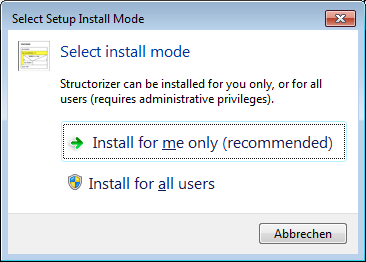
Wählen Sie „Install for all users" (Für alle Benutzer installieren), fordert die Windows-Benutzerkontensteuerung (UAC) Sie auf, sich mit einem Konto mit Administratorrechten zu authentifizieren.
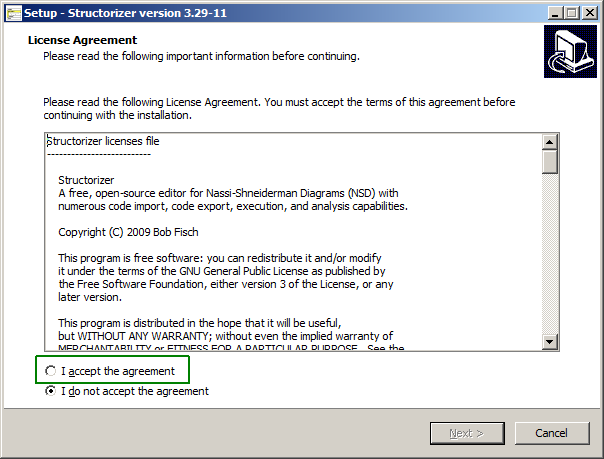
Das Installationsprogramm zeigt nun den Lizenzvertrag an, den Sie akzeptieren müssen, um fortzufahren:
Anschließend werden Sie nach dem Installationsordner gefragt. Der Vorschlag richtet sich nach dem gewählten Modus (der nachfolgende Screenshot zeigt ein Beispiel einer benutzerspezifischen Installation mit dem fiktiven Benutzer „whoever"):
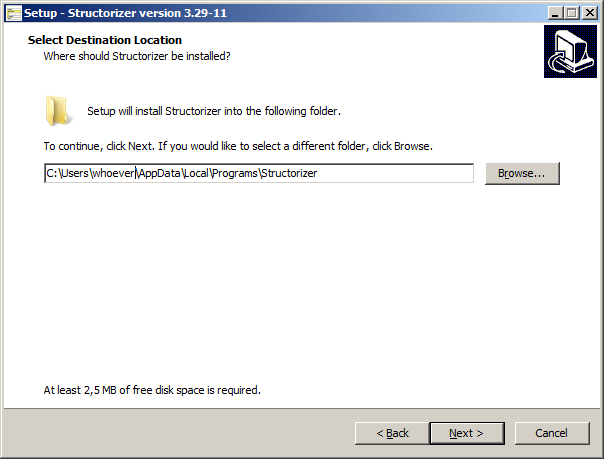
Bei einer Installation für alle Benutzer erhalten Sie einen anderen Vorschlag, in der Regel:

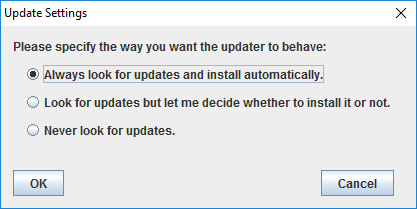
Nun können Sie zwischen drei verschiedenen Aktualisierungsmodi bzw. -richtlinien wählen (jede wird durch eine leicht unterschiedliche ini-Datei repräsentiert; die Richtlinie kann jederzeit nach der Installation über die Systemsteuerung geändert werden, siehe weiter unten):
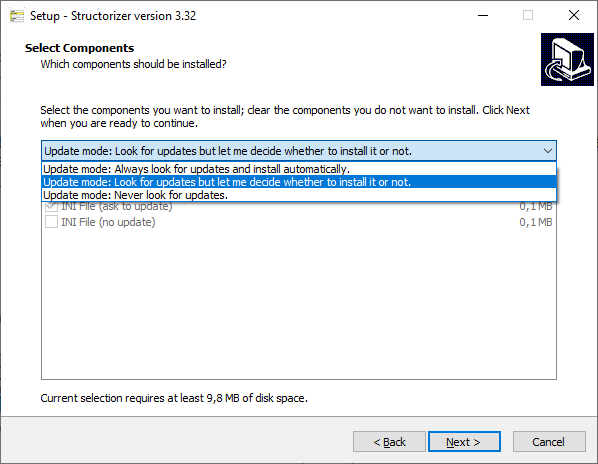
Während die ersten beiden Richtlinien („Always ..." und „Look ...") bei jedem Start die Produkthomepage konsultieren, tut dies die dritte Richtlinie („Never ...") nicht. Die Aktualisierungsanfrage bei der zweiten Richtlinie sieht folgendermaßen aus, wenn eine abweichende Version erkannt wird:
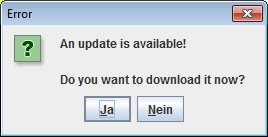
Beachten Sie, dass Structorizer selbst ebenfalls einen Modus zur Prüfung auf neuere Versionen anbietet (siehe Einstellungen). Dessen Aktivierung ist bei dieser Installationsart nicht sinnvoll, da er bei den ersten beiden Richtlinien redundant wäre und die dritte Richtlinie umgehen würde – egal ob Sie diese zur Beschleunigung des Starts oder zum Schutz der Privatsphäre gewählt haben. (Die Structorizer-interne Prüfung ist für die Verwendung ohne Installation gedacht.)
Im nächsten Schritt werden Sie gefragt, ob eine Desktop-Verknüpfung (und ggf. eine Schnellstartverknüpfung) erstellt werden soll. Wenn Sie fortfahren, zeigt der Setup-Assistent eine Übersicht der getroffenen Entscheidungen und fragt, ob Sie fortfahren möchten:
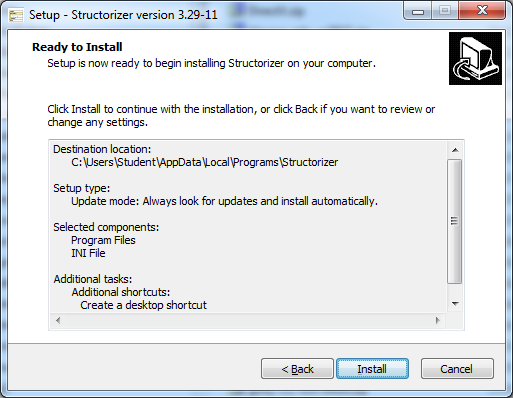
Nach Abschluss der Installation werden Sie gefragt, ob Structorizer sofort gestartet oder das Setup lediglich beendet werden soll.
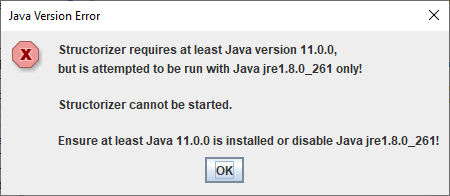
Denken Sie daran: Um Structorizer jetzt zu starten, muss Java (mindestens Version 11) installiert sein. Findet der Launcher keine oder nur eine veraltete Java-Version, erscheint möglicherweise folgende Meldung:
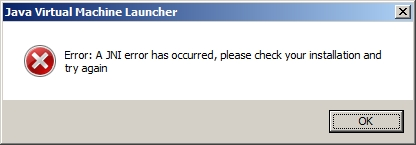
Hinweis: Sollte der Installationsassistent eine Java-RE der Version 1.8.0... anfordern und die entsprechende Oracle-Website im Browser öffnen, glauben Sie ihm nicht und installieren Sie stattdessen eine Java-Version ≥ 11.
Ist das Startoptionsfeld aktiviert, erscheint andernfalls ein Splash-Screen (siehe Screenshot unten), dessen unterste Textzeile Sie über die nächsten Schritte informiert:
- Testing local cache ... (Ist eine
Structorizer.jar-Datei vorhanden?) - Testing network ... (Ist die Structorizer-Homepage erreichbar?)
- Downloading ... (falls die Structorizer-Homepage eine neuere
Structorizer.jar-Datei bereitstellt) - Starting application ...
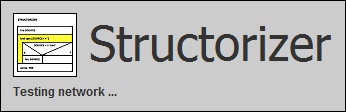
In der letzten Phase (Starting application ...) wird ein Java-Versionstest durchgeführt. Dieser meldet ggf., dass die für Structorizer mindestens erforderliche Java-Version nicht verfügbar ist, und bricht den Startvorgang ab (ab Version 3.32-13), z. B.:
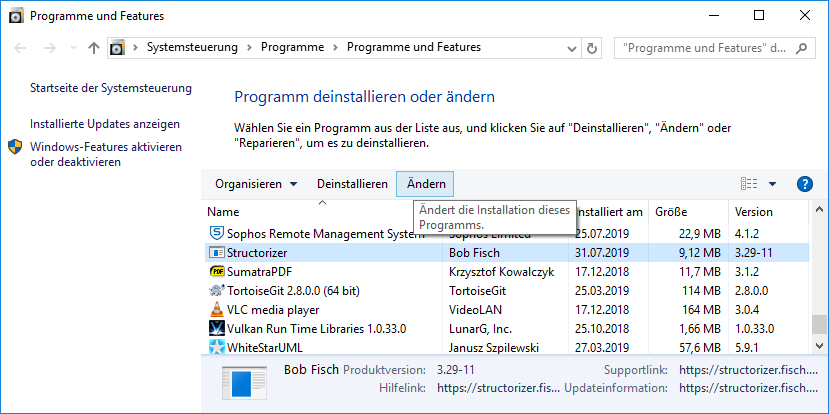
Nach erfolgreicher Installation finden Sie Structorizer im Werkzeug „Programme und Features" der Windows-Systemsteuerung aufgelistet (der nachfolgende Screenshot zeigt dies auf einer Windows-10-Installation mit deutscher Spracheinstellung):
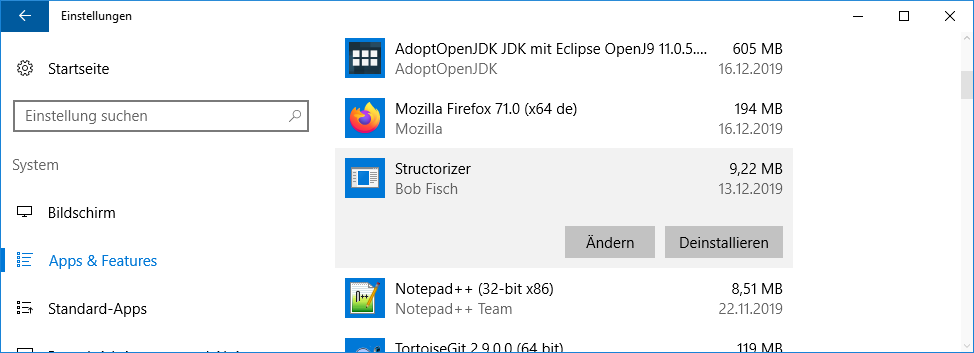
Alternativ können Sie das Werkzeug „Apps & Features" in der Kategorie „System" des Menüs „Einstellungen" unter Windows 10 verwenden (ebenfalls mit deutscher Spracheinstellung gezeigt):
In beiden Fällen können Sie über die Schaltfläche „Modify" (in den Screenshots als „Ändern" beschriftet) die oben genannte Aktualisierungsrichtlinie nachträglich anpassen (bei einer Installation für alle Benutzer ist hierfür eine Administratorrolle erforderlich):
Wenn Sie Structorizer deinstallieren möchten, sollten Sie dies über die Schaltfläche „Uninstall" (Deinstallieren) in „Programme und Features" (oder „Apps & Features") tun, unabhängig davon, ob Structorizer für alle Benutzer oder nur für Ihr Konto installiert wurde. Der einzige Unterschied besteht darin, ob Administratorrechte erforderlich sind. Das Deinstallationsprogramm fragt zunächst nach Ihrer Bestätigung:
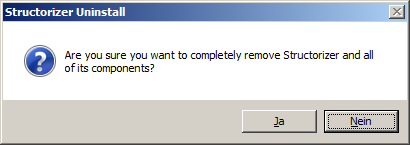
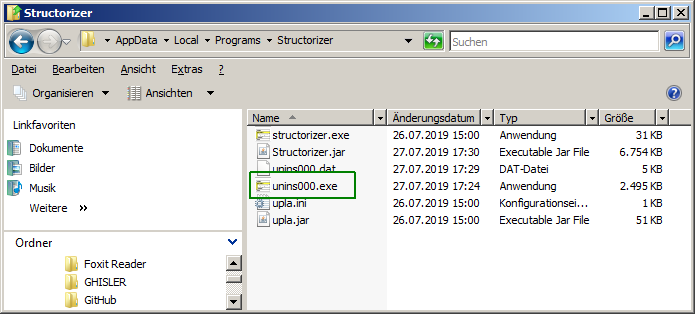
Wenn der Structorizer-Eintrag in „Programme und Features" nicht vorhanden ist, können Sie alternativ das Installationsverzeichnis aufrufen und die Datei "unins000.exe" (im nachfolgenden Screenshot grün markiert) direkt ausführen. Befindet sich das Installationsverzeichnis in einem Systemordner, müssen Sie unins000.exe als Administrator ausführen.
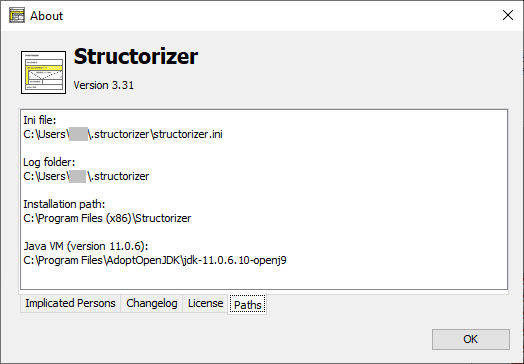
Wenn Sie nicht mehr wissen, wo Sie Structorizer installiert haben, können Sie jederzeit eine laufende Structorizer-Instanz, die über die installierte Verknüpfung gestartet wurde, konsultieren. Öffnen Sie den Dialog Über Structorizer (About) und wählen Sie die Registerkarte „Paths" – dort finden Sie den gesuchten „Installation path" (Installationspfad), z. B.:
Mögliche Probleme mit OpenJDK-Umgebungen
Seitdem Oracle Inc. die Lizenzpolitik für Java geändert hat, bevorzugen viele Benutzer (oder sind gezwungen) eine OpenJDK-Umgebung zu verwenden. In vielen Fällen reicht das bloße Entpacken des Binärpakets und ein entsprechender Eintrag in der Umgebungsvariablen PATH (wie z. B. in Tutorials24x7 beschrieben) aus, um Java-Anwendungen auszuführen.
Launcher wie Structorizer.exe suchen möglicherweise zuerst nach bestimmten Registry-Schlüsseln. In der Regel werden folgende Schlüssel in dieser Reihenfolge geprüft (HKLM steht für HKEY_LOCAL_MACHINE):
- HKLM\SOFTWARE\JavaSoft\Java Runtime Environment
- HKLM\SOFTWARE\WOW6432Node\JavaSoft\Java Runtime Environment
- HKLM\SOFTWARE\JavaSoft\Java Development Kit
- HKLM\SOFTWARE\WOW6432Node\JavaSoft\Java Development Kit
- HKLM\SOFTWARE\JavaSoft\JRE
- HKLM\SOFTWARE\WOW6432Node\JavaSoft\JRE
- HKLM\SOFTWARE\JavaSoft\JDK
- HKLM\SOFTWARE\WOW6432Node\JavaSoft\JDK
Der erste gefundene und befüllte Schlüssel kann darüber entscheiden, welche Java-Version verwendet wird (ist z. B. eine JRE der Version 1.8.0_261 und zusätzlich ein JDK der Version 21.0.1.12 installiert, wird möglicherweise Java 8 statt Java 21 verwendet).
Fehlen alle diese Schlüssel, wird die Umgebungsvariable JAVA_HOME geprüft (enthält sie einen gültigen Installationspfad für eine geeignete Java-Version, wird Structorizer voraussichtlich geöffnet). Fehlt JAVA_HOME ebenfalls oder enthält einen ungültigen Pfad, startet die Anwendung nicht. Stattdessen erhalten Sie eine Fehlermeldung, die besagt, dass die erforderliche Java-Version fehlt oder inkonsistent ist. Um dies zu vermeiden, sollten Sie für die gewählte freie Java-Version ein MSI-Installationspaket bevorzugen, z. B. von Adoptium (oder RedHat, allerdings mit erforderlicher Registrierung).
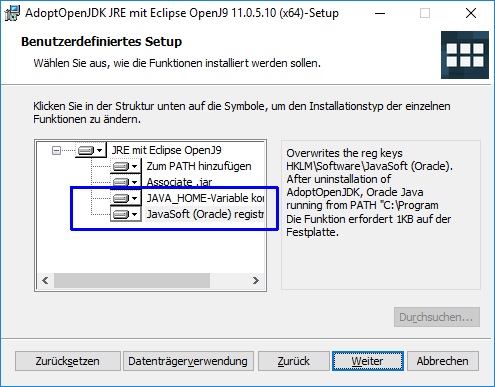
Wenn Sie sich für Adoptium OpenJDK entschieden haben, laden Sie das bereitgestellte MSI-Installationspaket für Ihre Betriebssystemversion herunter und stellen Sie sicher, dass die „JavaSoft"-Registry-Schlüssel und die Umgebungsvariable „JAVA_HOME" in die Installation einbezogen werden (standardmäßig sind diese Optionen nicht ausgewählt!):
Wenn Sie keine eigenen Java-Anwendungen entwickeln möchten, können Sie die schlankere JRE-Installation (Java Runtime Environment, sofern verfügbar) einer vollständigen JDK-Installation (Java Development Kit) vorziehen, da sie für den Betrieb von Structorizer und anderen Java-basierten Anwendungen vollkommen ausreicht.
Startet Structorizer immer noch nicht, empfiehlt es sich, die oben genannten Registry-Schlüssel und die Umgebungsvariable JAVA_HOME zu überprüfen. Letztere ist natürlich einfacher und weniger riskant zu ändern als Registry-Schlüssel. (Beachten Sie, dass Sie für Änderungen, die für alle Benutzer gelten sollen, Administratorrechte benötigen. Außerdem müssen Sie das Betriebssystem möglicherweise neu starten, damit Änderungen wirksam werden.)
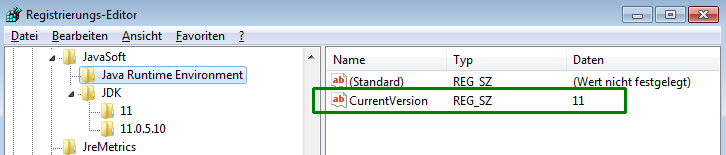
Ein zu beachtendes Problem: Wenn Sie eine Oracle-Java-Version (z. B. das veraltete Java 8, das von Oracle noch immer als Standard angeboten wird) nach einem OpenJDK installieren, neigt der Oracle-Installationsassistent dazu, alle zuvor unter HKLM\SOFTWARE\JavaSoft eingetragenen Registry-Schlüssel anderer Distributionen zu löschen und die Umgebungsvariable JAVA_HOME zu überschreiben. In diesem Fall müssten Sie OpenJDK-Versionen ≥ 11 erneut installieren, damit sie wieder erkannt werden.