 StructorizerHandbuch
Schriftart
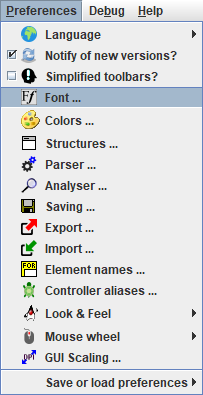
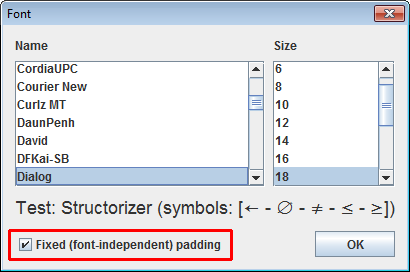
Im Dialog, der im folgenden Screenshot gezeigt wird, können Sie die Schriftart ändern, die zum Zeichnen Ihrer Diagramme verwendet wird.
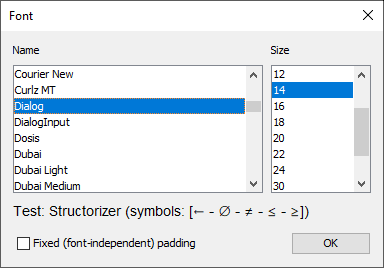
Sie müssen eine Schriftart wählen, die Unicode unterstützt. Prüfen Sie die Testzeichenkette im Schriftart-Dialog und stellen Sie sicher, dass Sie zwischen den Klammern einen Pfeil (←), das Symbol für eine leere Menge (∅) und die zusammengesetzten Vergleichsoperator-Symbole (≠, ≤, ≥) sehen.
Folgende Schriftarten sollten geeignet sein (soweit verfügbar):
- Cambria
- Dialog
- DialogInput
- Monospaced
- MS Gothic
- MS PGothic
- MS UI Gothic
- OpenSymbol
- SansSerif
- Segoe UI Symbol
- Serif
- Yu Gothic
Wenn Sie die aktuelle Schriftart nur vergrößern oder verkleinern möchten, können Sie stattdessen die Symbolleisten-Schnellschaltflächen oder die Tastenkombinationen <Ctrl><Numpad+> / <Ctrl><Numpad-> verwenden. Seit Version 3.28-01 können Sie alternativ das Mausrad mit gedrückter <Ctrl>-Taste verwenden (Zoom-Funktion).
Hinweis: Die hier gewählte Schriftart wird nur zum Zeichnen der Diagramme verwendet. Sie unterliegt nicht der Präferenz der GUI-Skalierung. Beide sind vollständig unabhängig voneinander.
Vor Version 3.28-08 war der Element-Abstand (der Rand um den Text) konstant, d. h. unabhängig von der Schriftgröße. Auf diese Weise belegte der Text bei einer größeren Schriftart einen relativ größeren Anteil des umschließenden Elements als bei einer kleinen Schriftart:
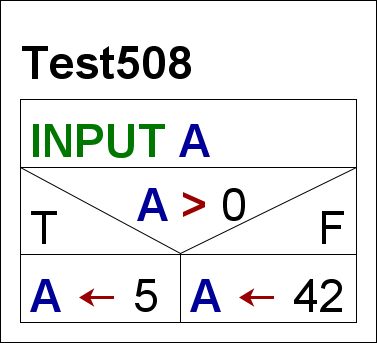
Jetzt (d. h. seit Version 3.28-08) ist der Abstand standardmäßig relativ zur Schriftgröße, sodass sich die Proportionen des Diagramms beim Ändern der Schriftgröße nicht mehr verschlechtern. Aus Gründen der Abwärtskompatibilität wurde jedoch dem Schriftart-Dialog ein Kontrollkästchen hinzugefügt, das es ermöglicht, den traditionellen festen Abstand wieder zu erzwingen:
Bei dieser Gelegenheit wurde auch der Zeilenabstand etwas reduziert, was sich insbesondere auf mehrzeilige Anweisungselemente auswirkt.